

BirHesap ön muhasebe programında müşteri ve carilerinize hızlı, hatasız ve resmi standartlara uygun Satış Faturası (e-Fatura / e-Arşiv) düzenleme adımlarını ve tüm gelişmiş seçenekleri bu kullanım kılavuzunda bulabilirsiniz.
📌 Bu Kılavuzda Neler Var? #
📋 İşlem Öncesi Bilinmesi Gerekenler #
Satış faturası kesme işlemine başlamadan önce aşağıdaki kontrolleri yapmanız faturanın hatalı düzenlenmesini engeller:
- Cari / Müşteri Kaydı: Fatura kesilecek firmanın veya şahsın Vergi Numarası / T.C. Kimlik Numarası ve unvan bilgilerinin doğru tanımlandığından emin olun.
- Otomatik e-Fatura / e-Arşiv Algılama: BirHesap, müşterinin VKN/TCKN bilgisinden e-Fatura mükellefi olup olmadığını otomatik sorgular ve faturayı uygun senaryoya dönüştürür.
- Stok ve Hizmet Tanımları: Faturaya eklenecek ürünlerin birim fiyatları, KDV oranları (%0, %1, %10, %20) ve tevkifat durumları hazır olmalıdır.
🛠️ Satış Faturası Oluşturma Adımları #
BirHesap panelinizde yeni bir satış faturası oluşturmak için aşağıdaki adımları sırasıyla uygulayabilirsiniz:
-
Yeni Fatura Ekranına Gidin
BirHesap yönetim panelinizin sol menüsünde yer alan Satışlar → Yeni Fatura sekmesine tıklayarak fatura oluşturma ekranını açın.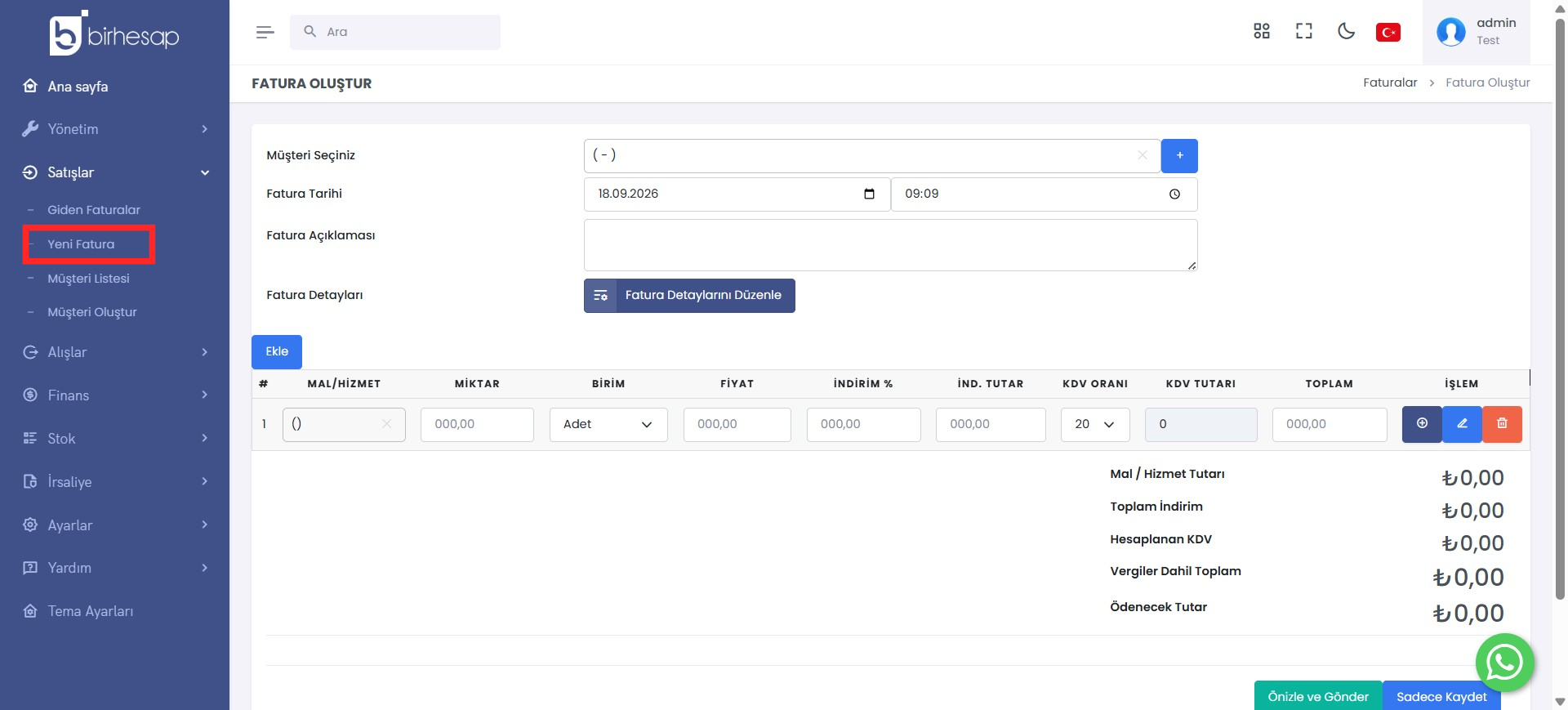
-
Müşteri (Cari) Seçimi ve Hızlı Müşteri Ekleme
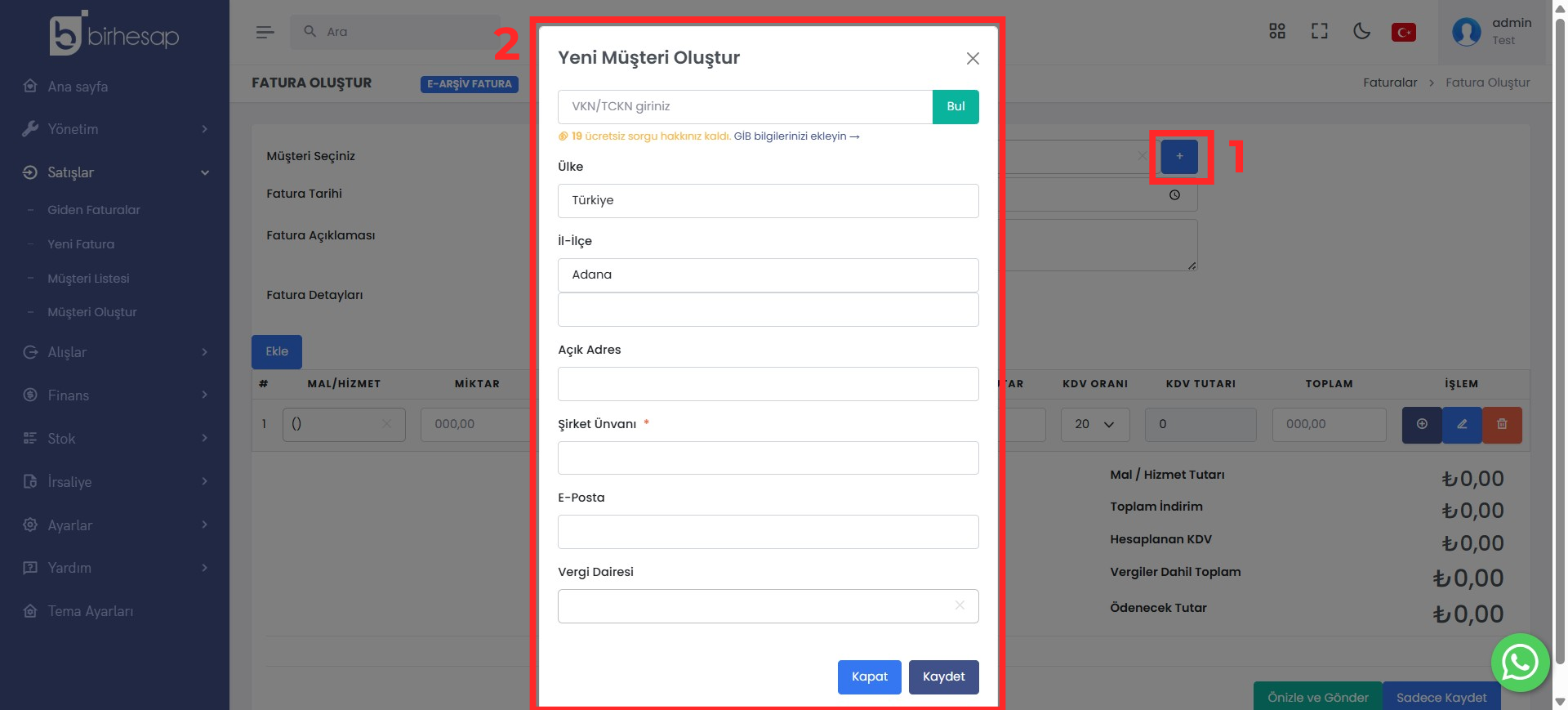
Müşteri Seçiniz alanından kayıtlı müşterinizi aratarak seçin.💡 Hızlı Müşteri Ekleme Kısayolu: Eğer müşteri sistemde kayıtlı değilse, arama kutusunun sağında bulunan mavi + (Artı) butonuna tıklayın. Açılan “Yeni Müşteri Oluştur” penceresinde: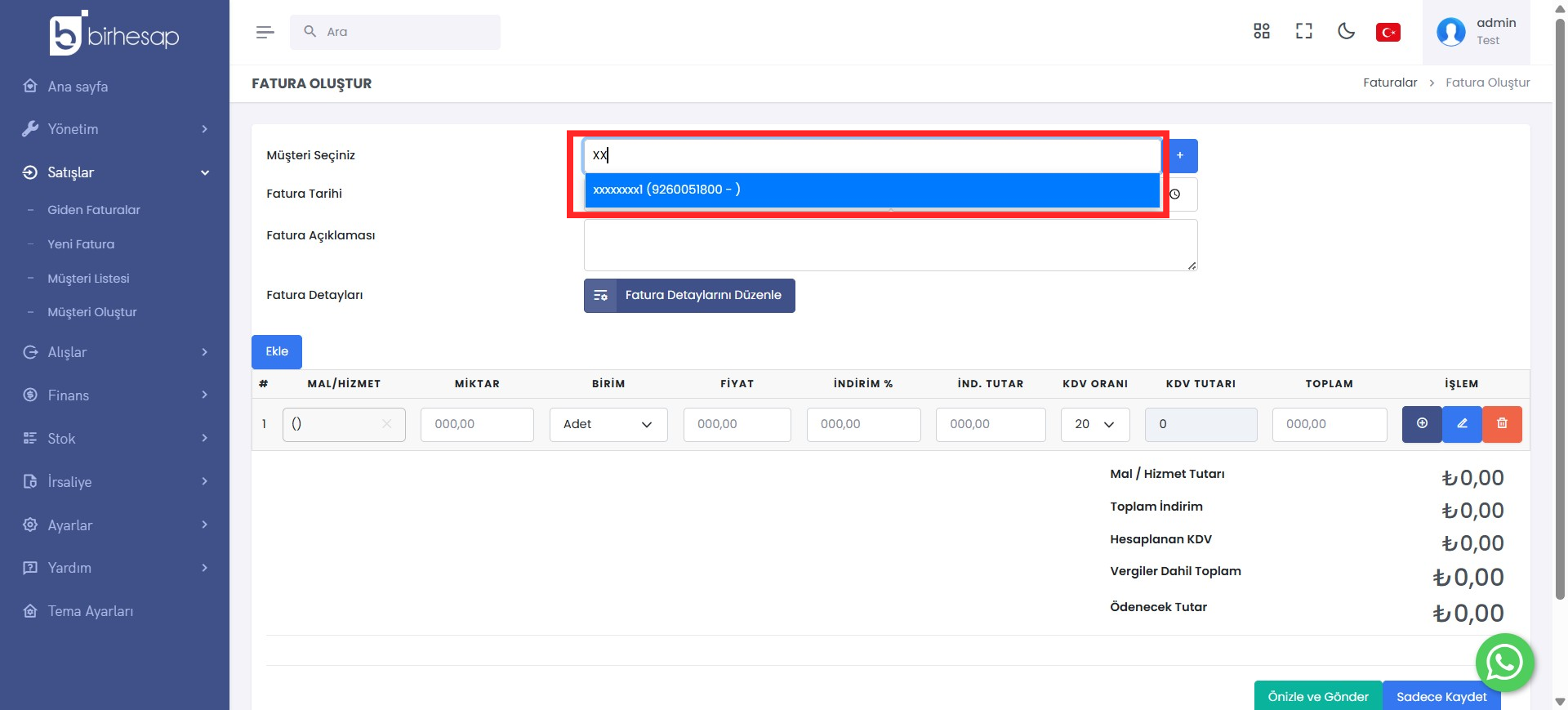
- VKN / TCKN alanını girip “Bul” butonuna basarak firma bilgilerini (GİB altyapısından) otomatik çekebilirsiniz.
- İl-İlçe, Açık Adres, Şirket Ünvanı, E-Posta ve Vergi Dairesi bilgilerini doldurup Kaydet butonuna basarak faturadan ayrılmadan cariyi ekleyebilirsiniz.
-
Fatura Tarihi ve Belge Bilgileri
Fatura Tarihi ve saat alanını kontrol edin. Varsa belgeye ait özel notlarınızı Fatura Açıklaması alanına ekleyin.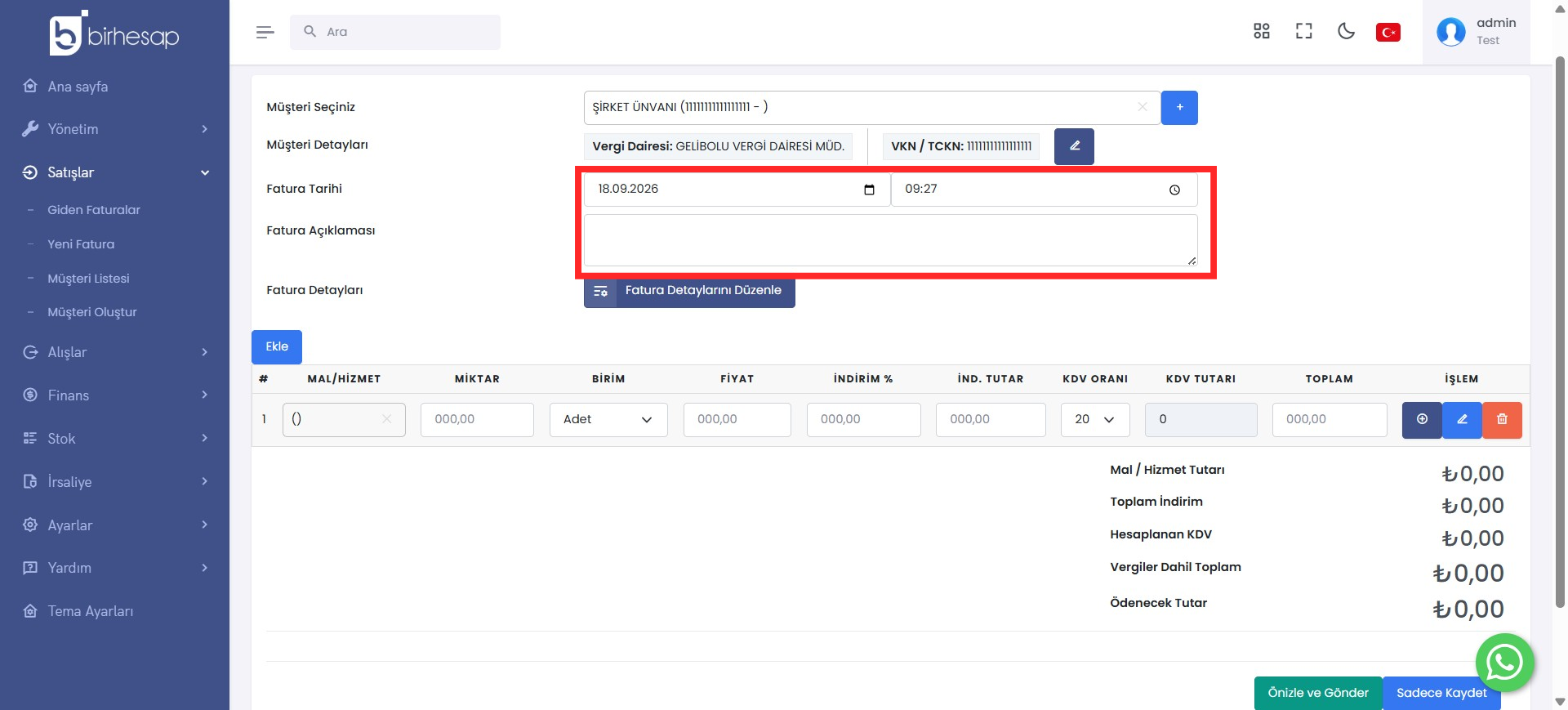
-
Gelişmiş Fatura Detaylarını Düzenleyin
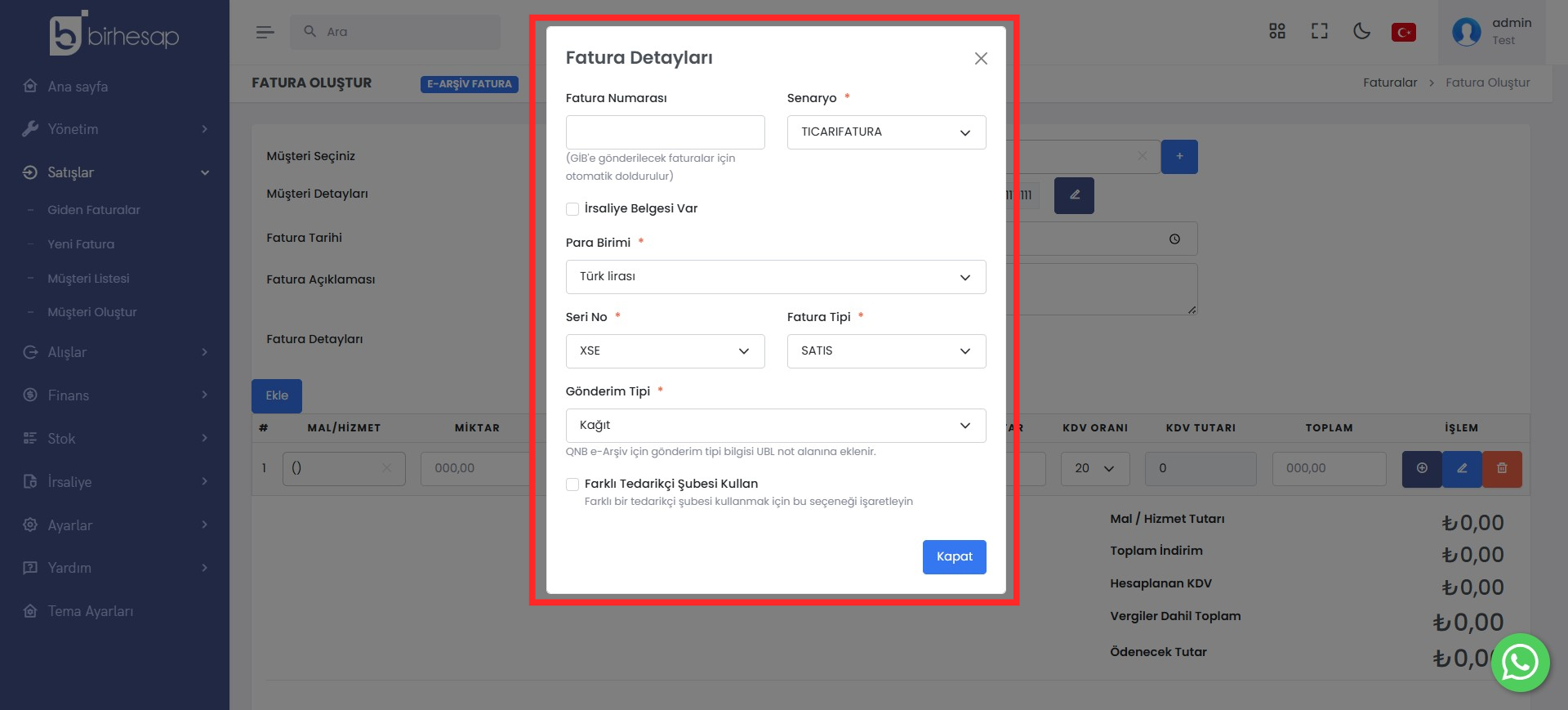
Faturanızın yapısal ayarlarını değiştirmek için Fatura Detaylarını Düzenle butonuna tıklayın.Açılan pencerede aşağıdaki alanları yapılandırabilirsiniz: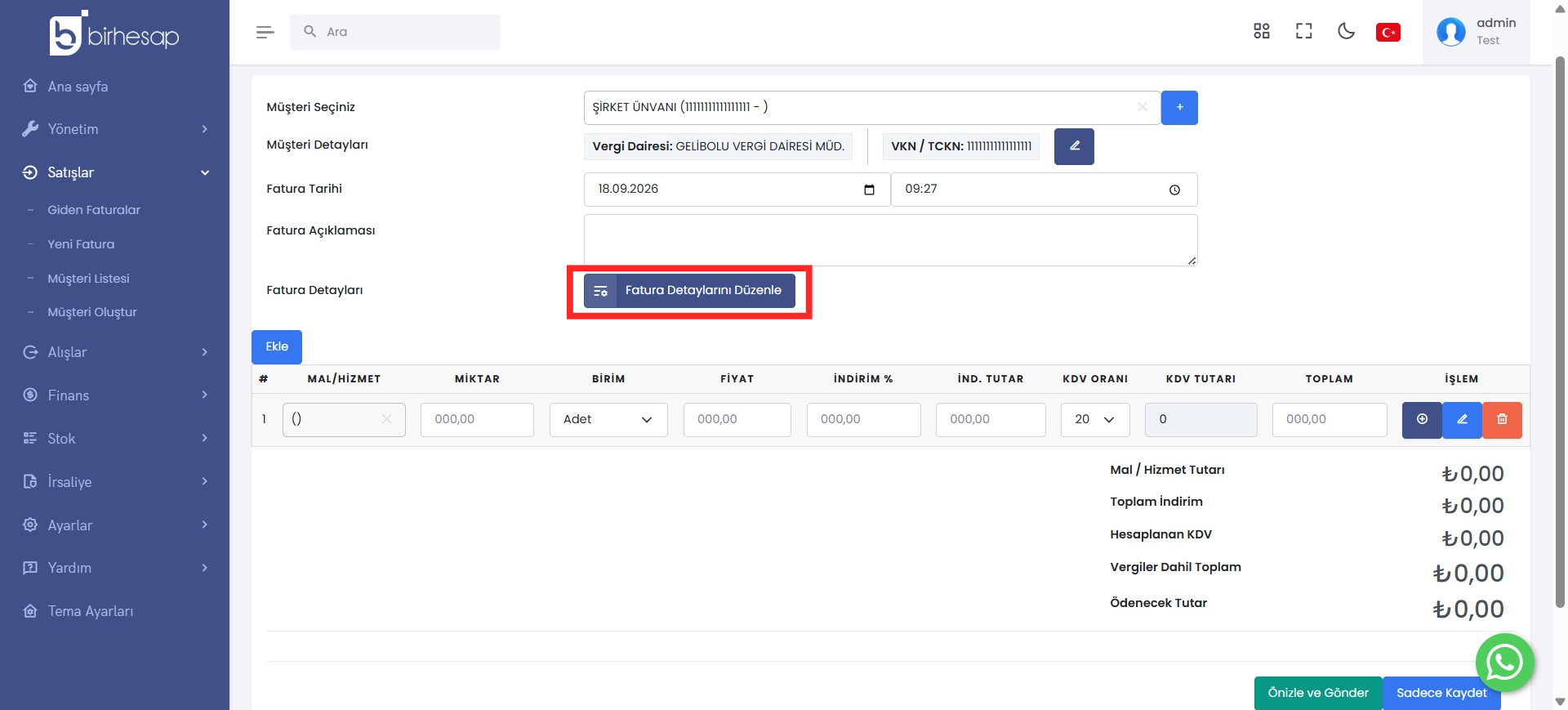
- Fatura Numarası: GİB’e gönderilecek faturalar için sistem tarafından otomatik oluşturulur. Özel numara takibi varsa manuel girilebilir.
- İrsaliye Belgesi Var: Fatura ile birlikte irsaliye oluşturulduysa bu kutucuğu işaretleyebilirsiniz.
- Senaryo: Faturanın türüne göre TICARIFATURA, TEMELFATURA, IHRACAT, YOLCUBERABERFATURA veya KAMU seçeneklerinden uygun olanı seçin.
- Para Birimi: Faturayı Türk Lirası dışında farklı döviz cinsleriyle kesmek isterseniz bu alandan seçim yapabilirsiniz.
- Seri No ve Fatura Tipi: İlgili seri numarasını ve fatura tipini (SATIS, IADE, TEVKIFAT vb.) belirleyin.
- Gönderim Tipi & Farklı Tedarikçi Şubesi: Kağıt/Elektronik gönderim modunu seçebilir veya farklı tedarikçi şubesi seçeneğini aktif edebilirsiniz.
-
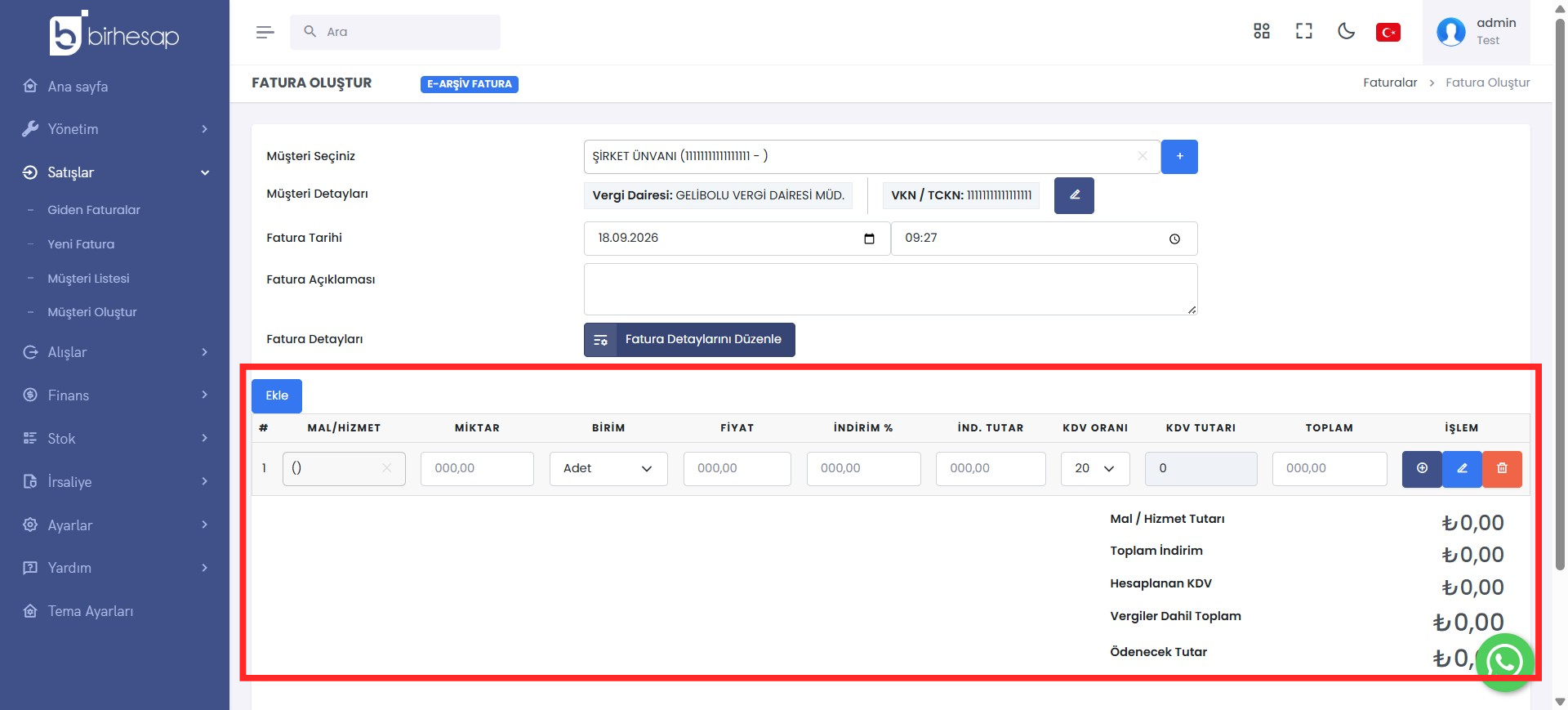
Ürün / Hizmet Satırlarını Ekleyin ve Yönetin
Faturaya eklenecek kalemleri belirlemek için tablo alanını kullanın:- MAL/HİZMET: Açılır listeden stok veya hizmet kaleminizi seçin.
- Temel Bilgiler: Miktar, Birim (Adet, KG vb.), Fiyat, İndirim % veya İnd. Tutar ve KDV Oranı değerlerini girin. KDV Tutarı ve Toplam alanları otomatik hesaplanacaktır.
- Yeni Satır Ekleme: Sol üstteki mavi Ekle butonuna basarak veya satırın en sağındaki lacivert + (Artı) butonuna tıklayarak faturaya yeni bir ürün/hizmet satırı ekleyebilirsiniz.
- Satır Silme: Satırı kaldırmak için sağ taraftaki kırmızı Çöp Kovası butonunu kullanabilirsiniz.
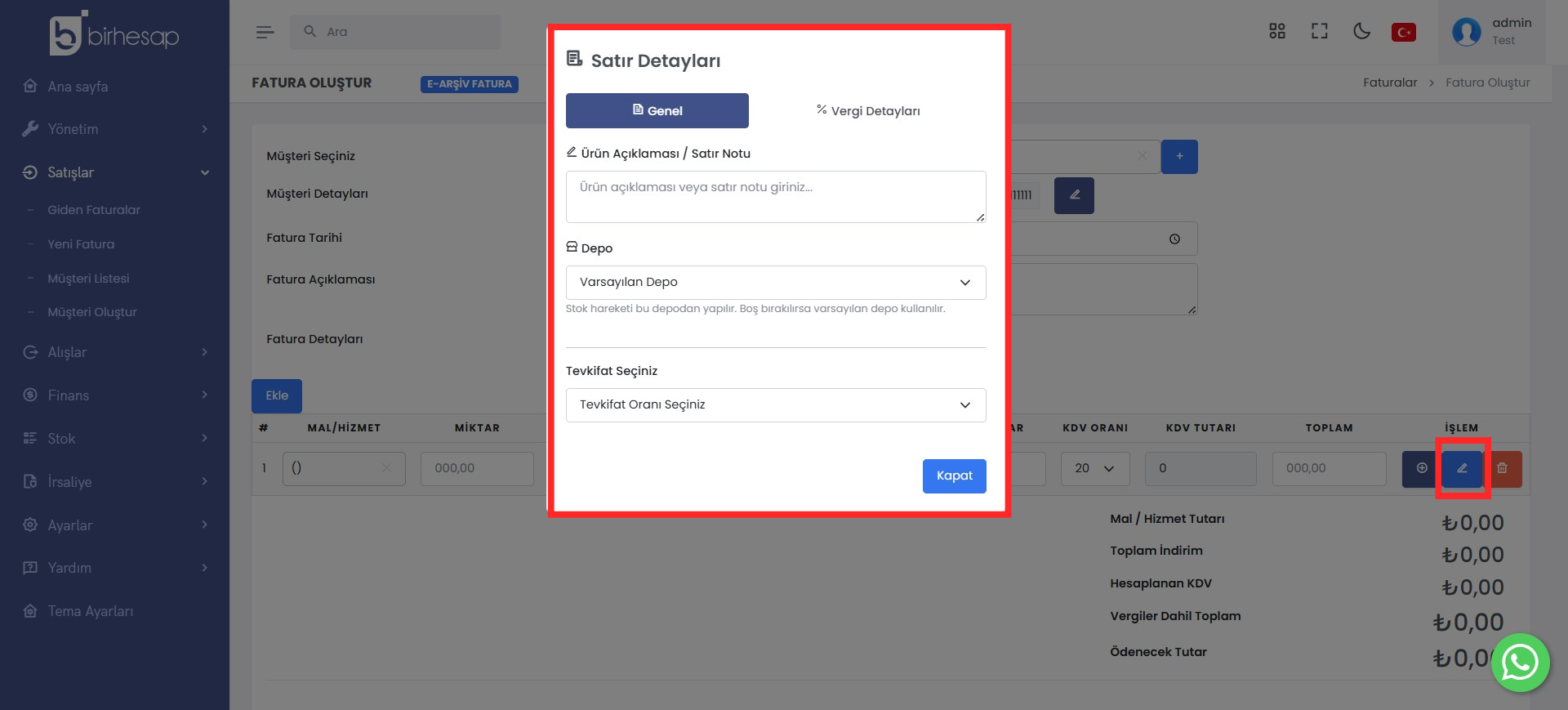
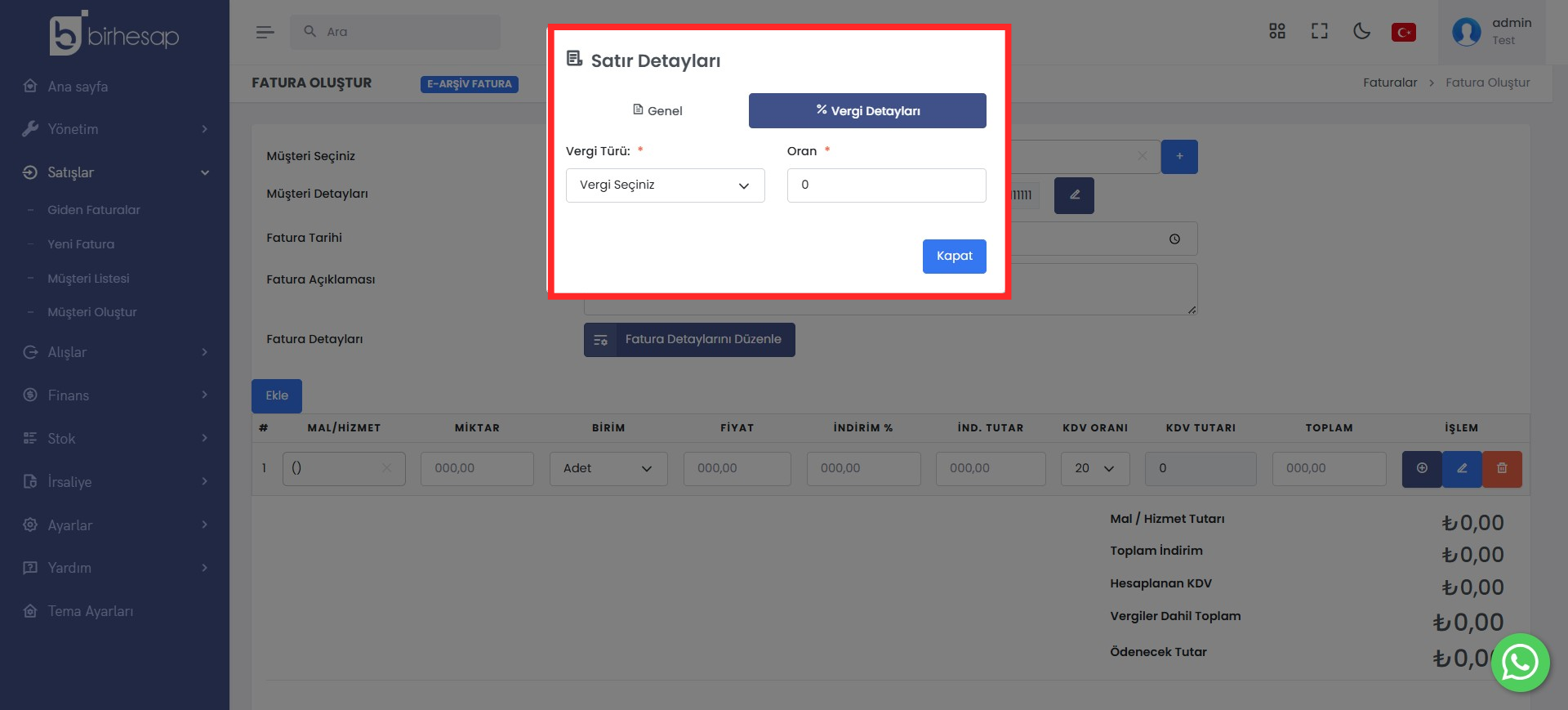
📌 Satır Detayları Özellikleri (Mavi Kalem Simgesi):
Satırın en sağında bulunan mavi ✏️ (Kalem / Düzenle) butonuna bastığınızda “Satır Detayları” penceresi açılır:- Genel Sekmesi:
- Ürün Açıklaması / Satır Notu: İlgili ürüne veya hizmete özel faturada görünecek ilave açıklama yazabilirsiniz.
- Depo Seçimi: Ürünün stok çıkışının yapılacağı depoyu seçebilirsiniz (Boş bırakılırsa Varsayılan Depo kullanılır).
- Tevkifat Seçimi: Tevkifatlı fatura kesiyorsanız, satıra özel tevkifat oranını ve türünü bu alandan belirleyebilirsiniz.
- Vergi Detayları Sekmesi: Özel matrah, ÖTİ, ÖTV veya ek vergi muafiyet durumlarını bu sekmeden detaylandırabilirsiniz.
-
Faturayı Kaydedin veya Resmileştirin
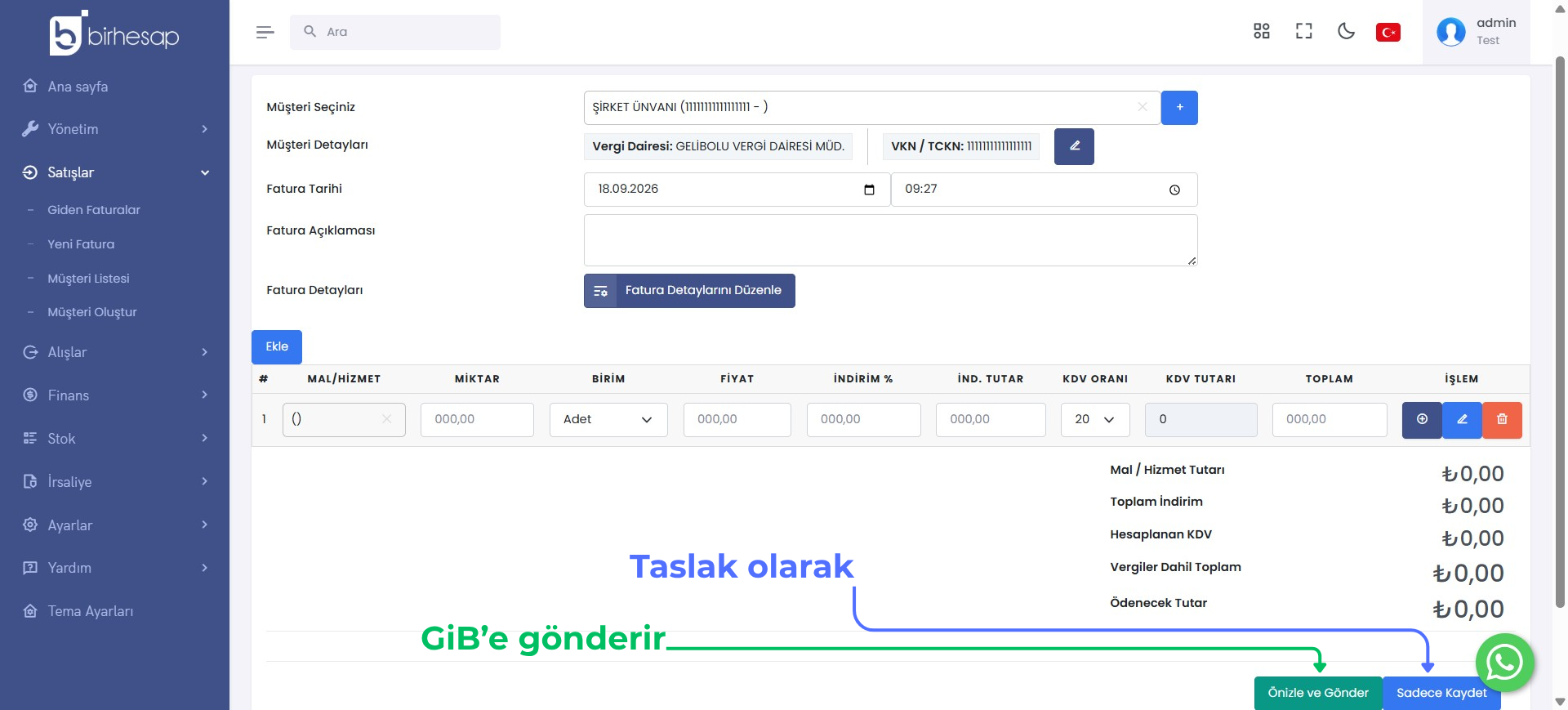
Sayfanın sağ alt bölümünde yer alan toplam tutarları (Mal/Hizmet Tutarı, Toplam İndirim, Hesaplanan KDV ve Ödenecek Tutar) kontrol ettikten sonra:- Sadece Kaydet: Faturayı daha sonra düzenlemek üzere taslak olarak kaydeder.
- Önizle ve Gönder: Faturanın görsel önizlemesini açar ve onayınızla birlikte GİB’e/Alıcıya resmi olarak gönderilmesini sağlar.
⚠️ Önemli Bilgiler & İpuçları #
- Resmileşen Fatura Düzenlenemez: GİB’e gönderilen ve resmileşen faturalar üzerinde doğrudan değişiklik yapılamaz. Değişiklik gerekirse faturanın iptal edilmesi veya iade faturası kesilmesi gerekir.
- Geriye Dönük Fatura Tarihi: e-Fatura ve e-Arşiv mevzuatına göre geriye dönük faturalar en fazla 7 gün öncesine kesilebilir.
- Stok Düşüşü: Satış faturası kaydedildiği andan itibaren faturadaki ürünler seçilen veya varsayılan depodaki stok miktarınızdan otomatik olarak düşer.
❓ Sık Sorulan Sorular (SSS) #
Soru: Faturaya yüzde yerine tutar bazlı iskonto (indirim) uygulayabilir miyim? #
Cevap: Evet. Ürün satırındaki İND. TUTAR alanını kullanarak doğrudan tutar bazında indirim belirleyebilirsiniz.
Soru: Fatura satırındaki ürünü farklı bir depodan düşebilir miyim? #
Cevap: Evet. Satırın sağındaki mavi ✏️ (Kalem) simgesine tıklayarak Satır Detayları → Depo alanından çıkış yapılacak depoyu değiştirebilirsiniz.
Soru: Farklı para birimiyle (USD, EUR, GBP) satış faturası kesebilir miyim? #
Cevap: Evet. Fatura Detaylarını Düzenle butonuna tıklayarak açılan penceredeki Para Birimi alanından dilediğiniz döviz türünü seçebilirsiniz.