

BirHesap ön muhasebe programında kayıtlı müşterilerinizin güncel borç/alacak bakiye durumlarını kontrol etme, geçmiş fatura, tahsilat, ödeme ve hesap hareketlerini (ekstre) detaylı inceleme adımlarını bu kullanım kılavuzunda bulabilirsiniz.
📌 Bu Kılavuzda Neler Var? #
📋 İşlem Öncesi Bilinmesi Gerekenler #
Müşteri bakiye ve ekstresini incelerken dikkat etmeniz gereken temel noktalar:
- Anlık Güncelleme: Yapılan her faturalandırma, nakit/banka tahsilatı veya ödeme işlemi müşterinin bakiyesini ve ekstre geçmişini anında günceller.
- Bakiye Yönü: Pozitif bakiye müşterinin size olan borcunu, negatif bakiye ise müşterinin sizdeki alacağını ifade eder.
- Çıktı & Raporlama: Hesap ekstresini PDF formatında indirerek müşterilerinize mutabakat veya bilgilendirme amacıyla iletebilirsiniz.
🛠️ Müşteri Ekstresi İnceleme Adımları #
Müşterinizin borç/alacak bakiyesini ve hesap hareketlerini görüntülemek için aşağıdaki adımları sırasıyla izleyebilirsiniz:
-
Müşteri Listesine Gidin
BirHesap yönetim panelinizde sol menüde yer alan Satışlar → Müşteri Listesi sekmesine tıklayın.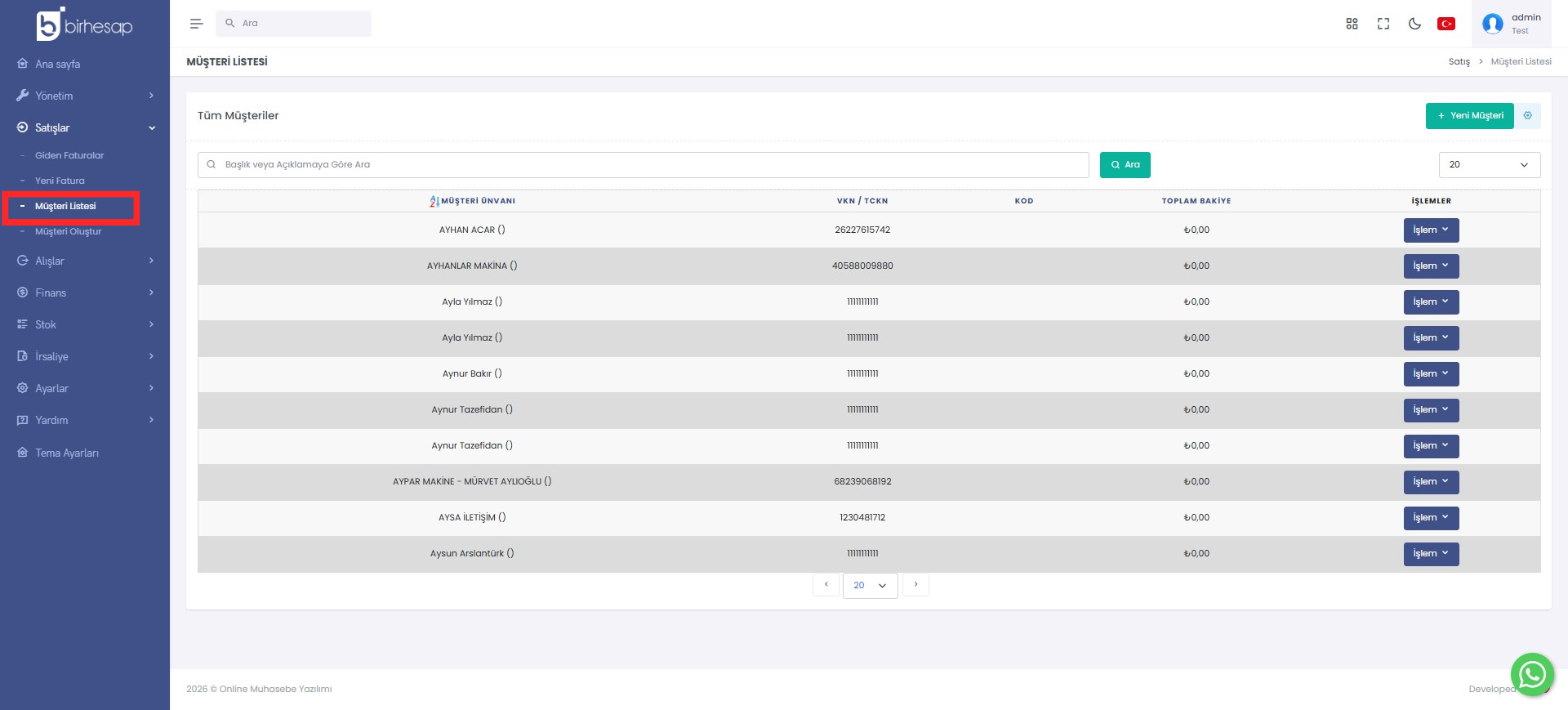
-
İlgili Müşteriyi Bulun ve İşlemler Menüsünü Açın
Listeden hesap hareketlerini incelemek istediğiniz müşteriyi bulun. Müşteri satırının sağ tarafında yer alan İşlem ∨ butonuna tıklayın.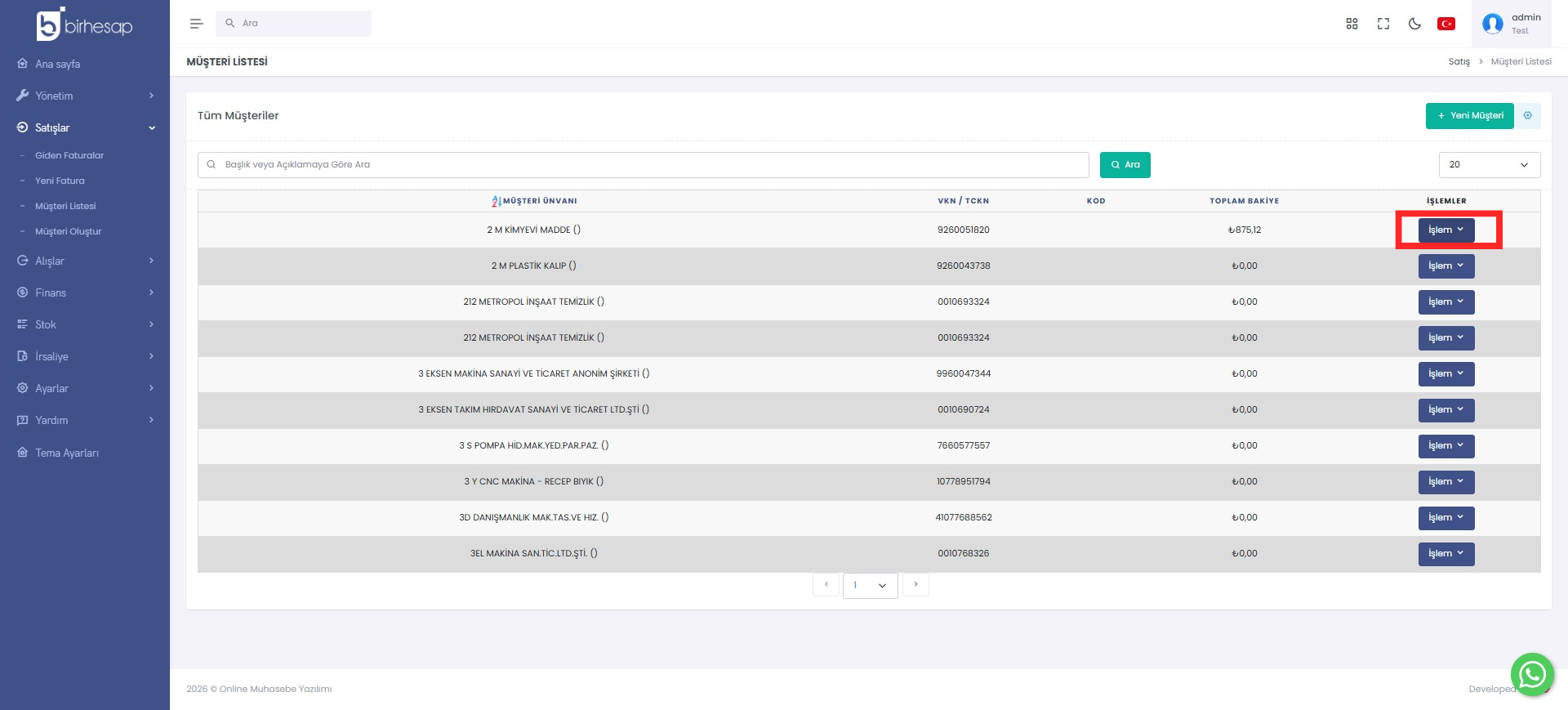
-
“Ekstre” Seçeneğine Tıklayın
Açılan menüde ikinci sırada yer alan Ekstre seçeneğine tıklayarak ilgili cariye ait detaylı hesap hareketleri sayfasına geçiş yapın.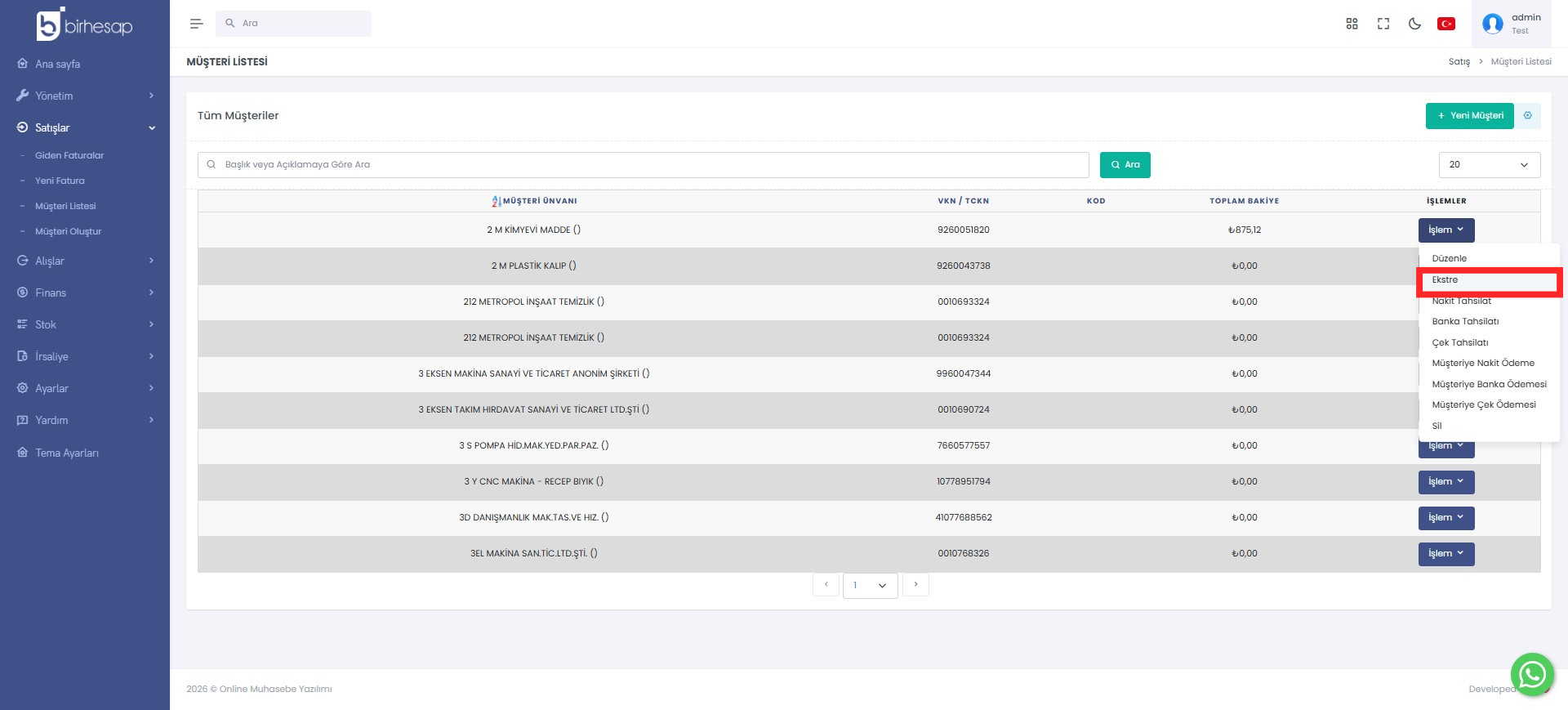
📊 Ekstre Ekranı ve Hareket Türleri #
Hesap ekstresi ekranında müşterinizle gerçekleştirilen tüm finansal işlemler kronolojik sırayla listelenir:
| İşlem Türü | Bakiyeye Etkisi & Açıklama |
|---|---|
| Satış Faturası | Müşteriye kesilen faturalardır. Borç sütununa işlenir ve müşteri bakiyesini artırır. |
| Tahsilat (Nakit / Banka / Çek) | Müşteriden alınan ödemelerdir. Alacak sütununa işlenir ve müşteri bakiyesini düşürür. |
| Müşteriye Ödeme | Müşteriye/Tedarikçiye yapılan ödeme işlemleridir. Borç sütununa işlenir. |
| Alış Faturası / İade Faturası | Tedarikçiden alınan faturalar veya müşteri iade işlemleridir. Bakiyeyi alacak yönünde etkiler. |
⚠️ Önemli Bilgiler & İpuçları #
- Düzenleme Menüsünden Hızlı Erişim: Müşteri listesinden İşlem ∨ → Düzenle ekranına girdiğinizde sol taraftaki Hızlı İşlemler panelinden de Hesap Hareketleri veya Ekstre İndir (PDF) seçeneklerini kullanabilirsiniz.
- İşlem Menüsü Kısayolları: Müşteri listesindeki İşlem ∨ butonundan ekstrenin yanı sıra doğrudan Nakit Tahsilat, Banka Tahsilatı, Çek Tahsilatı veya Ödeme girişleri yapabilirsiniz.
- Tarih Filtreleme: Belli bir tarih aralığındaki hareketleri incelemek için ekstre sayfasındaki tarih filtrelerini kullanabilirsiniz.
❓ Sık Sorulan Sorular (SSS) #
Soru: Müşteri ekstresini WhatsApp veya E-posta ile paylaşabilir miyim? #
Cevap: Evet. Ekstre ekranından veya Hızlı İşlemler panelinden indireceğiniz PDF dosyasını müşterinize e-posta veya WhatsApp üzerinden iletebilirsiniz.
Soru: Yanlış işlenen bir tahsilat veya faturayı ekstrede düzeltebilir miyim? #
Cevap: Ekstre listesinde ilgili hareketin detayına giderek kaydı güncelleyebilir veya yetkiniz dahilinde silebilirsiniz.
Soru: Müşterinin toplam bakiyesi ile ekstre sonundaki bakiye uyuşmuyor, nedeni ne olabilir? #
Cevap: Tarih filtresi uygulanmış olabilir. Ekstrede belirli bir tarih aralığı seçiliyse sadece o dönemin hareketleri görüntülenir. Tüm zamanları seçtiğinizde genel bakiye ile eşitlenecektir.