

BirHesap paneli, işletmenizin ön muhasebe ve e-Dönüşüm süreçlerini en hızlı şekilde yönetebilmeniz için sade ve erişilebilir bir menü yapısıyla tasarlanmıştır. Bu kılavuzda, sol ana menü başlıklarını, üst arama çubuğunu ve hızlı erişim araçlarını nasıl kullanacağınızı öğrenebilirsiniz.
⚠️ İşlem Öncesi Bilinmesi Gerekenler #
- Sol menüde yanlarında ok simgesi (❯) bulunan başlıklar alt menülere sahiptir; üzerlerine tıklayarak genişletebilirsiniz.
- Ekran alanınızı genişletmek isterseniz sol üstteki üç çizgi (hamburger menü) simgesine basarak sol paneli daraltabilirsiniz.
- Tüm modüllere ve kayıtlara hızlıca ulaşmak için en üstteki Ara çubuğunu kullanabilirsiniz.
📌 Bu Kılavuzda Neler Var? #
🚀 Adım Adım Menü Kullanım Rehberi #
-
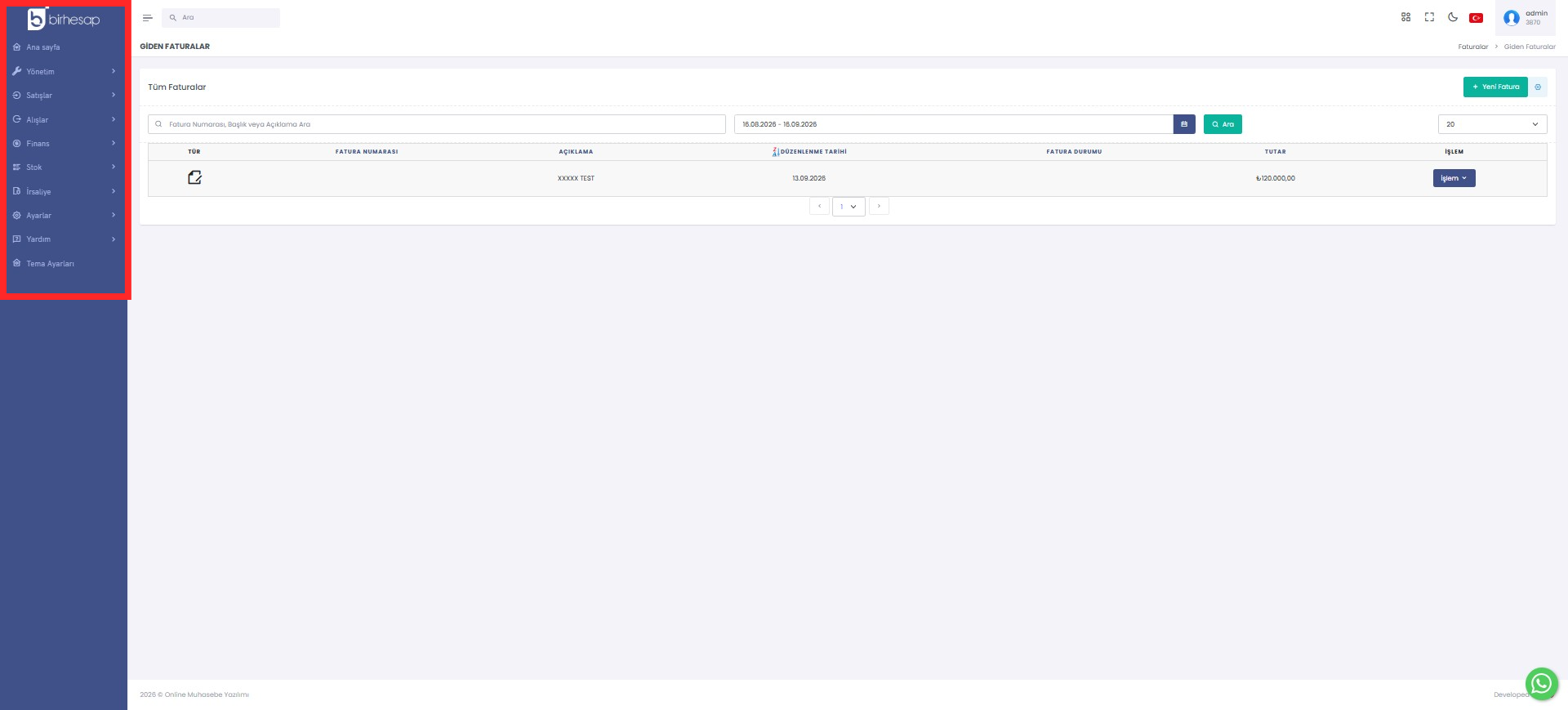
Sol Ana Menü Modüllerini Kullanma
Sol tarafta yer alan sabit panel üzerinden tüm operasyonel süreçlerinize tek tıkla ulaşabilirsiniz:- Ana sayfa: Güncel finansal durumunuzu, grafiklerinizi ve kurulum önerilerini görüntüler.
- Yönetim: Yönetimsel raporlar ve genel bakış seçeneklerini barındırır.
- Satışlar: Satış faturaları, teklifler, siparişler ve müşteri (cari) listelerinizi yönetmenizi sağlar.
- Alışlar: Alış faturaları, gider kalemleri ve tedarikçi takiplerini içerir.
- Finans: Kasa, banka hesapları, tahsilat ve ödeme hareketlerini düzenler.
- Stok: Ürün ve hizmet tanımları ile stok giriş-çıkış takibini sağlar.
- İrsaliye: Sevk ve taşıma irsaliyelerinizi dijital olarak oluşturmanıza imkan tanır.
- Ayarlar & Tema Ayarları: Firma bilgileri, kullanıcı yetkileri ve arayüz görünüm ayarlarını yapılandırır.
-
Üst Panel Araçları ve Arama Çubuğunu Kullanma
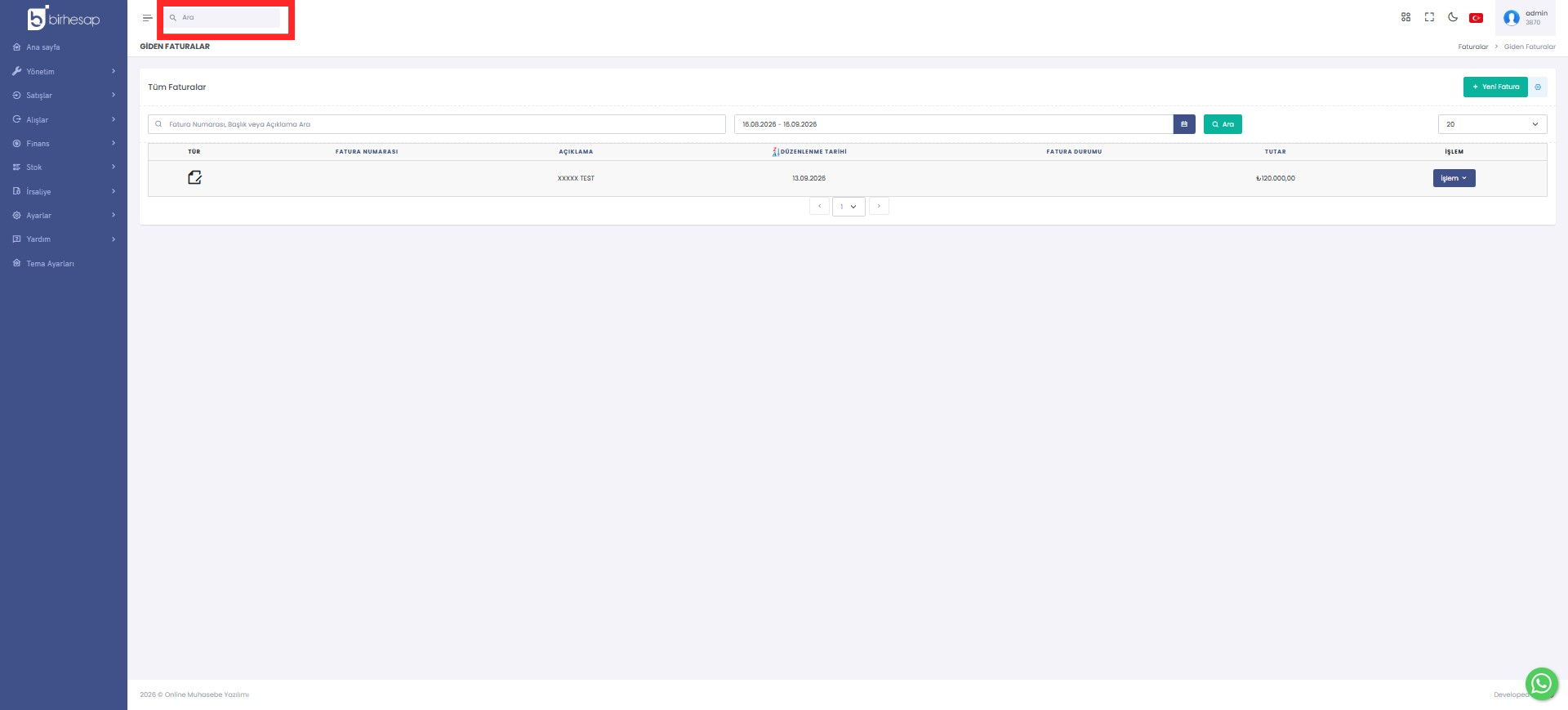
Panelin en üst kısmında yer alan araç barı üzerinden sistem içi navigasyonunuzu hızlandırabilirsiniz:- Arama Çubuğu (🔍 Ara): Aradığınız müşteri adını, fatura numarasını veya modül ismini yazarak doğrudan ilgili ekrana geçiş yapabilirsiniz.
- Tam Ekran & Tema Modu: Sağ üstteki simgelerden ekranı tam ekran yapabilir veya karanlık/aydınlık tema modları arasında geçiş yapabilirsiniz.
-
Profil Yönetimi ve Canlı Destek
Sağ üst köşedeki kullanıcı profil alanına tıklayarak Şifre değiştir veya Çıkış işlemlerinizi gerçekleştirebilirsiniz. Ayrıca takıldığınız herhangi bir adımda sağ alt köşede yer alan yeşil WhatsApp / Canlı Destek butonunu kullanarak destek ekibimize anında ulaşabilirsiniz.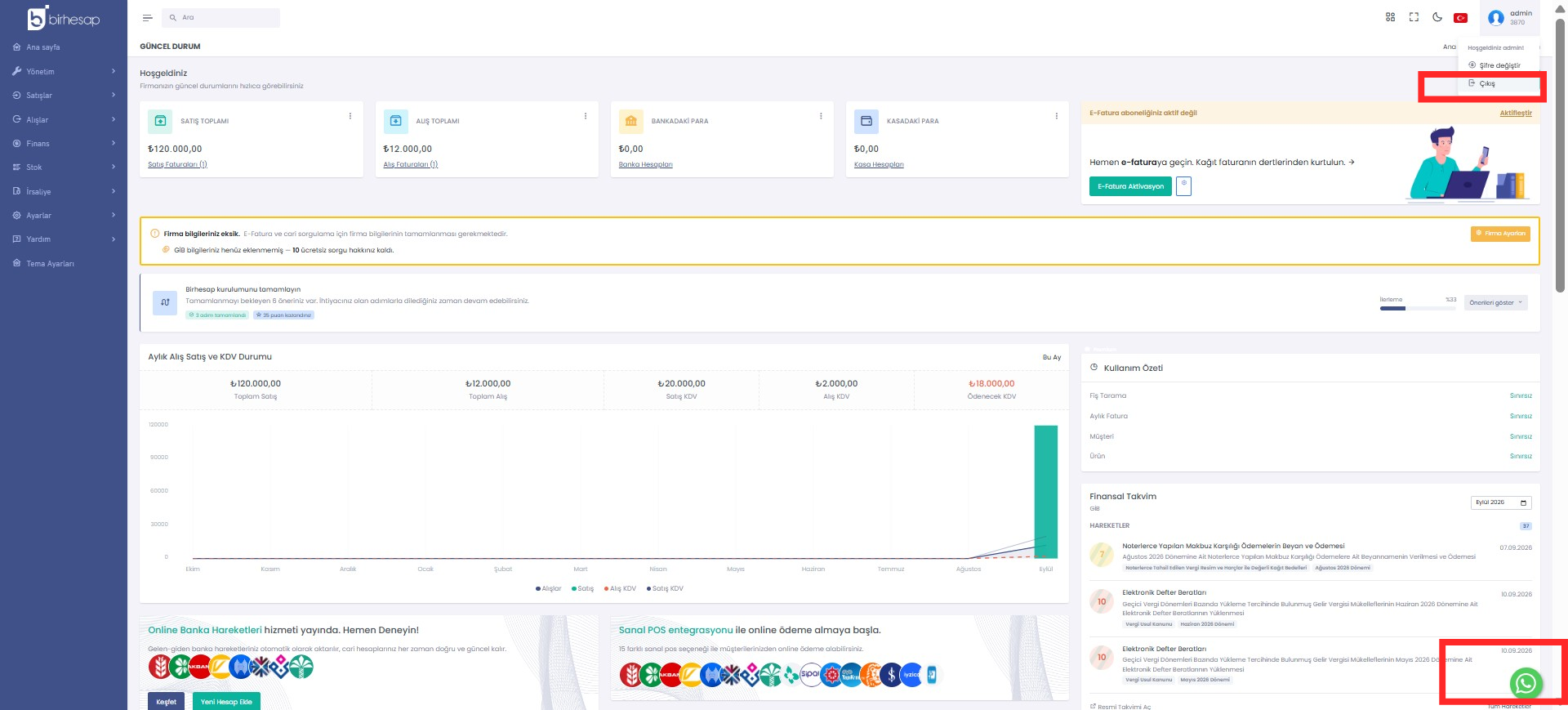
❓ Sık Sorulan Sorular #
Soru: Sol menüyü tamamen gizleyip çalışma alanımı büyütebilir miyim? #
Cevap: Evet. Sol üst köşedeki BirHesap logosunun yanında bulunan ☰ (menü) butonuna basarak sol menüyü daraltabilir, sadece simgeler halinde görünmesini sağlayabilirsiniz.
Soru: Şifremi nasıl değiştirebilirim? #
Cevap: Sağ üst köşedeki profil simgenize tıklayıp açılan menüden Şifre değiştir seçeneğine basarak şifrenizi hızlıca güncelleyebilirsiniz.
🔗 İlgili Kullanım Kılavuzları #
×
![Büyütülmüş Görsel]()