

BirHesap ön muhasebe programında yurt dışı müşterilerinize keseceğiniz e-İhracat faturalarını düzenleme adımlarını, GTİP numarası, Kab Cinsi, Teslim Şartı ve Gönderim Şekli gibi zorunlu beyanname bilgilerinin nasıl girileceğini bu kullanım kılavuzunda bulabilirsiniz.
📌 Bu Kılavuzda Neler Var? #
📋 İşlem Öncesi Bilinmesi Gerekenler #
İhracat faturası kesme işlemine başlamadan önce aşağıdaki bilgileri hazırlamanız sürecin sorunsuz tamamlanmasını sağlar:
- Yurt Dışı Müşteri Bilgileri: Fatura kesilecek yabancı firmanın Unvanı, Ülkesi ve Adres detaylarının sistemde eksiksiz tanımlı olması gerekir.
- GTİP Numarası: İhracatı yapılacak ürünün 12 haneli Gümrük Tarife İstatistik Pozisyonu (GTİP) kodunu hazırlayın.
- Teslim ve Gönderim Detayları: Lojistik operasyona ait Teslim Şartı (FOB, CIF, EXW vb.), Gönderim Şekli ve Kab Cinsi bilgilerini teyit edin.
🛠️ İhracat Faturası Oluşturma Adımları #
BirHesap panelinizde e-İhracat faturası oluşturmak için aşağıdaki adımları sırasıyla uygulayabilirsiniz:
-
Yeni Fatura Ekranına Gidin
BirHesap yönetim panelinizin sol menüsünden Satışlar → Yeni Fatura yolunu izleyerek fatura oluşturma ekranını açın.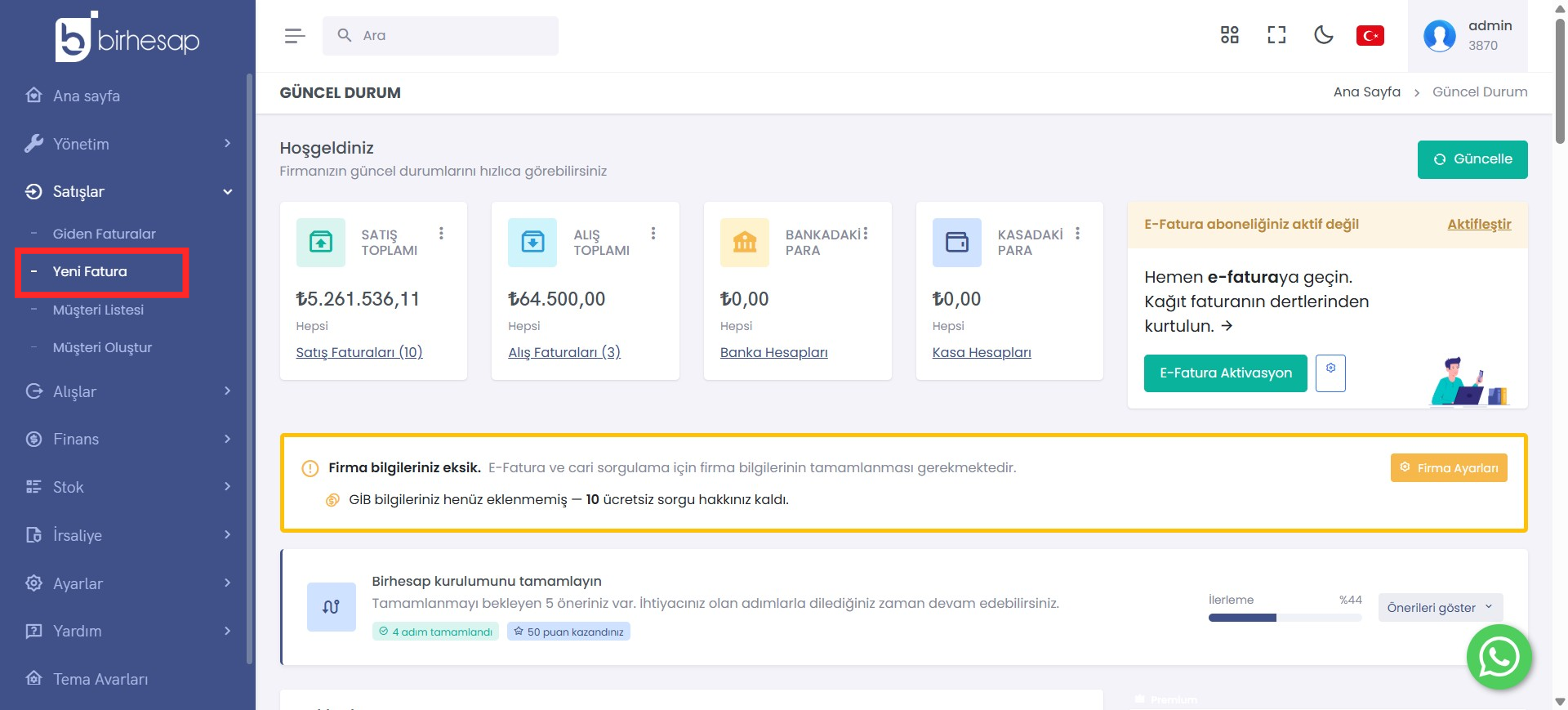
-
Müşterinizi Seçin
Müşteri Seçiniz kutusuna tıklayarak fatura düzenleyeceğiniz yurt dışı alıcı firmayı listeden aratıp seçin.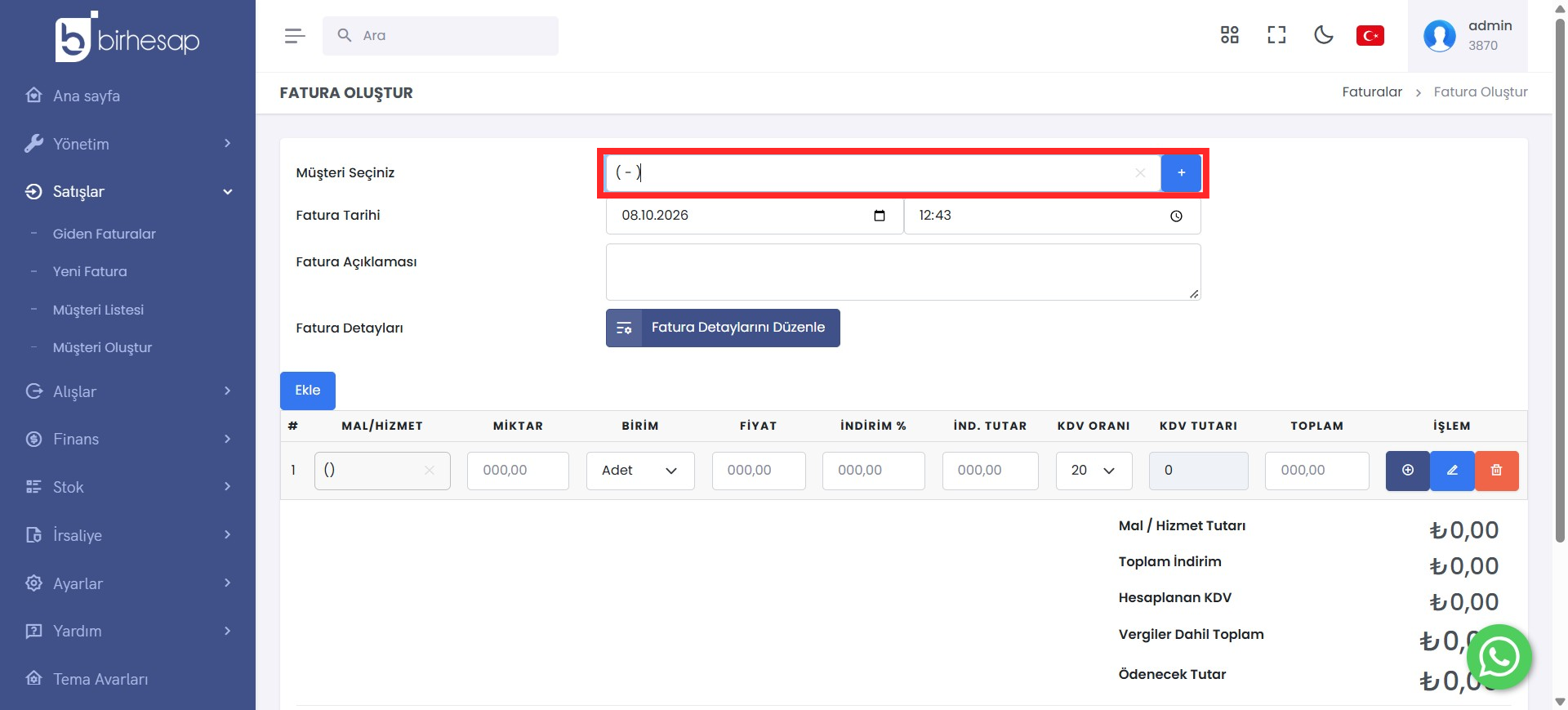
-
Fatura Detaylarını Düzenle Penceresini Açın
Müşteri seçimini tamamladıktan sonra alt kısımda yer alan Fatura Detaylarını Düzenle butonuna tıklayın.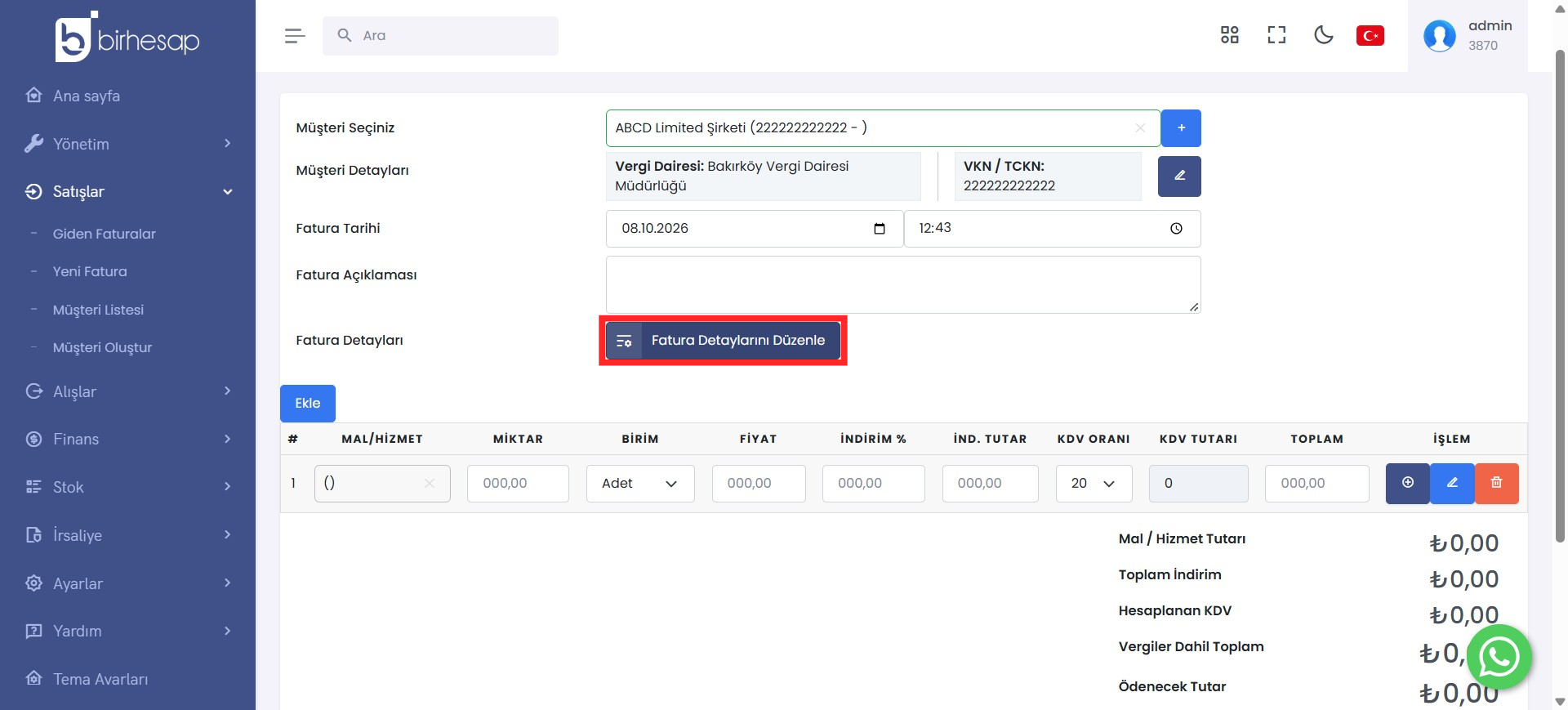
-
Senaryo ve Fatura Tipini Belirleyin
Açılan pencerede Senaryo alanını İHRACAT, Fatura Tipi alanını ise İSTİSNA olarak seçin. Varsa para birimi tercihlerinizi de ayarladıktan sonra pencereyi kapatın.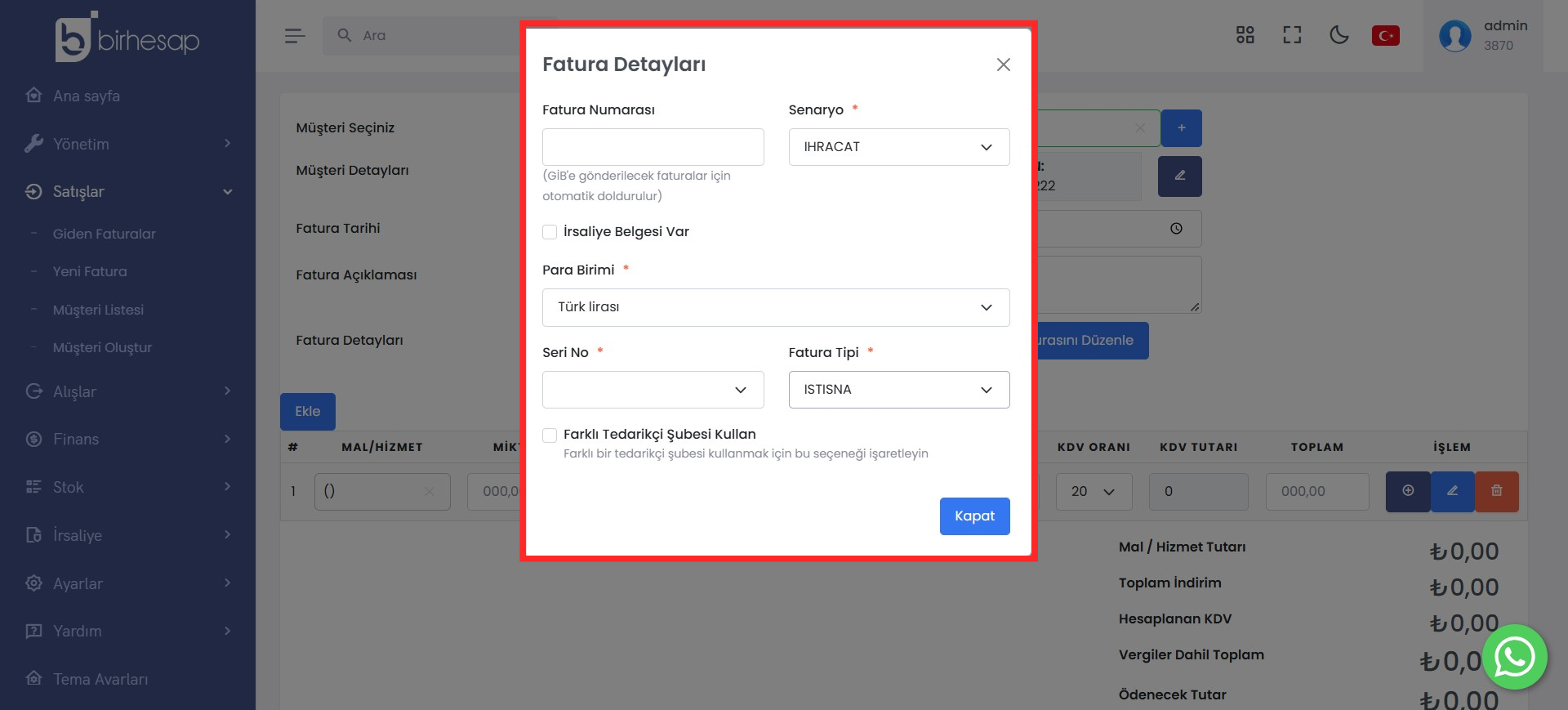
-
İhracat Faturasını Düzenle Butonuna Tıklayın
Seçimlerinizin ardından ekranda beliren mavi renkli İhracat Faturasını Düzenle butonuna tıklayın.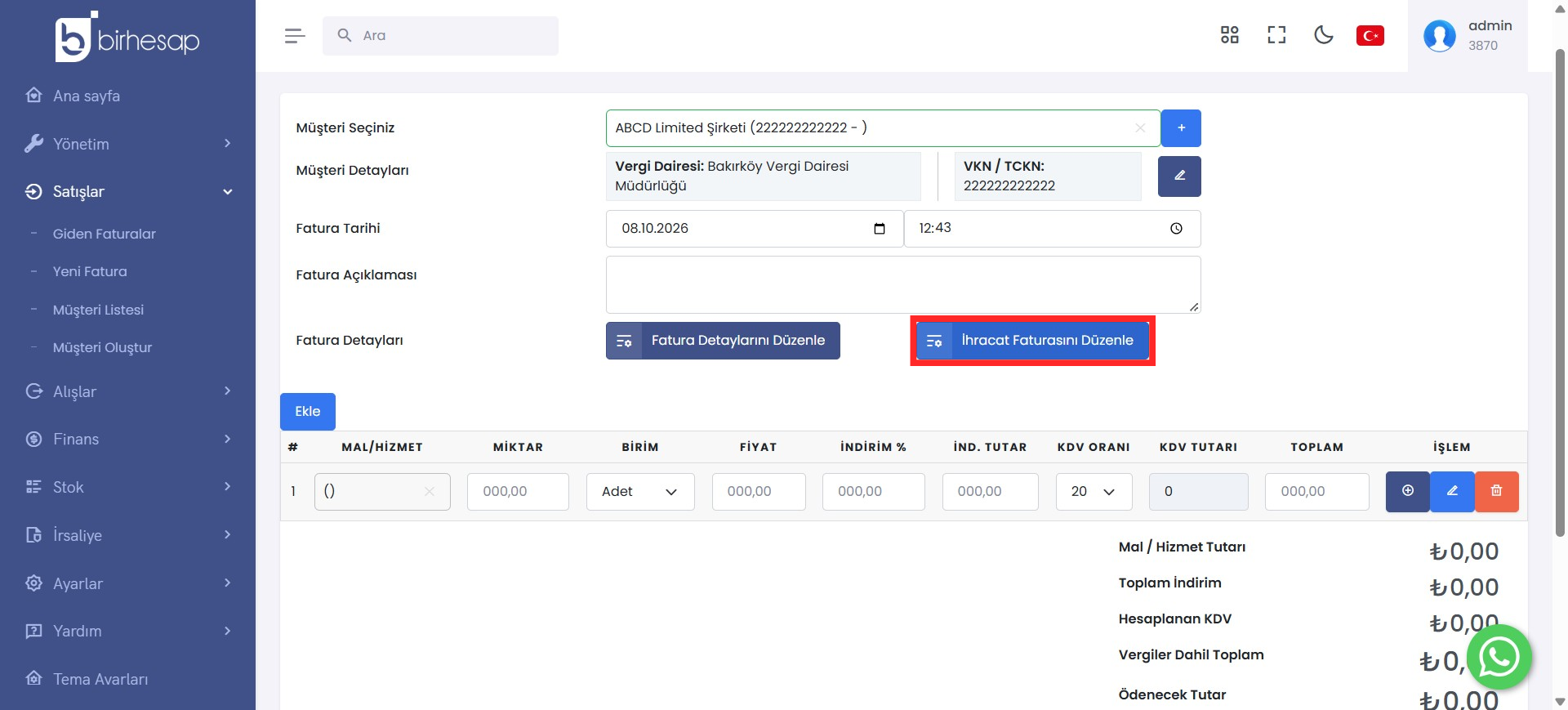
-
İhracat Taşıma ve Adres Bilgilerini Girin
Açılan pencerede Teslim Şekli, Taşıma Şekli ile alıcıya ait Ülke ve Adres detaylarını eksiksiz doldurup Kapat butonuna tıklayın.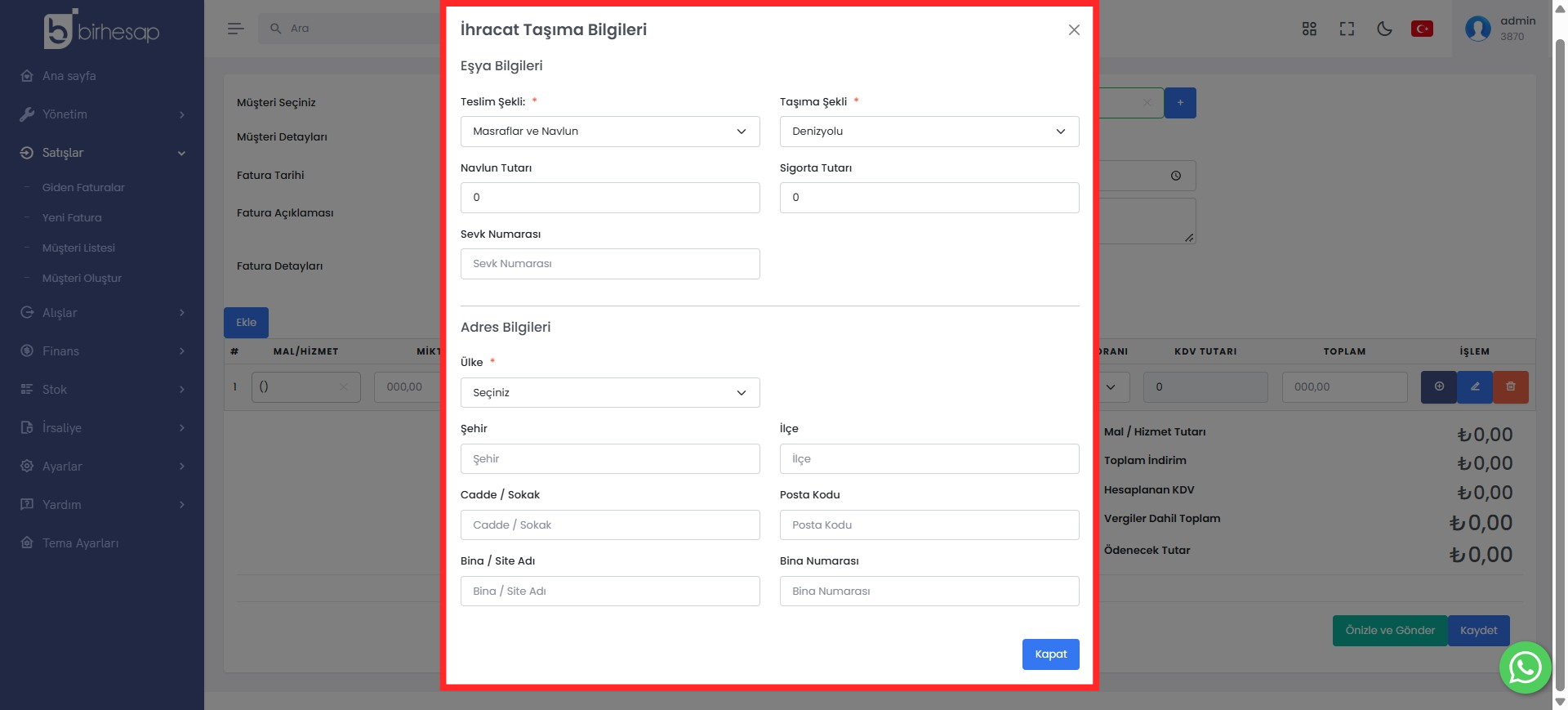
-
Ürün Ekleyin ve Satır İşlemlerine Gidin
Fatura tablosuna satılacak ürünü ekleyin, miktar ve fiyat bilgilerini girin. Ardından satırın sağında bulunan mavi Kalem (Düzenle) simgesine tıklayın.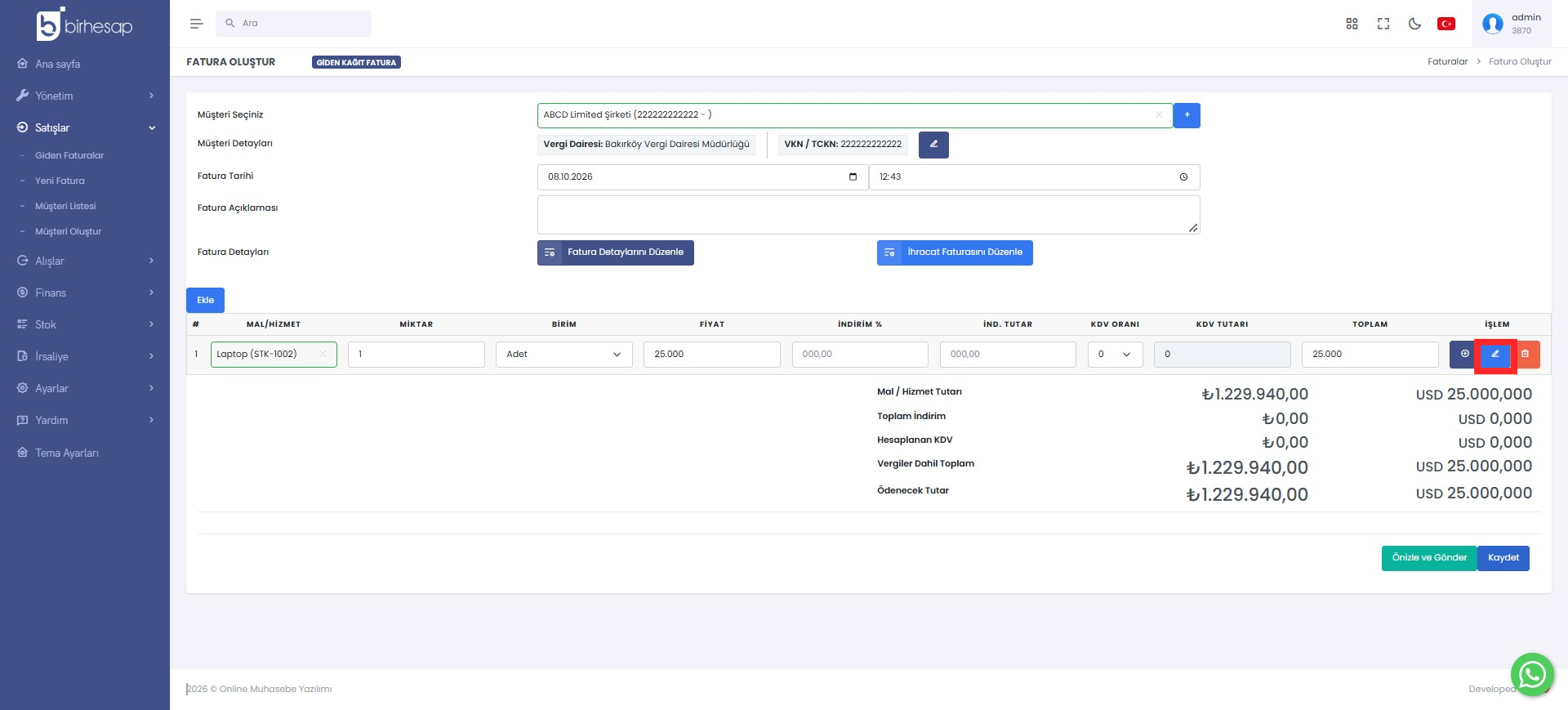
-
Satır Bazlı İhracat Detaylarını Tamamlayın
Açılan pencerede üst menüden İhracat sekmesine geçin. Zorunlu alanlar olan Teslim Şartı, Gönderim Şekli, 12 haneli GTİP kodu ve Kab Cinsi bilgilerini doldurarak kaydı tamamlayın.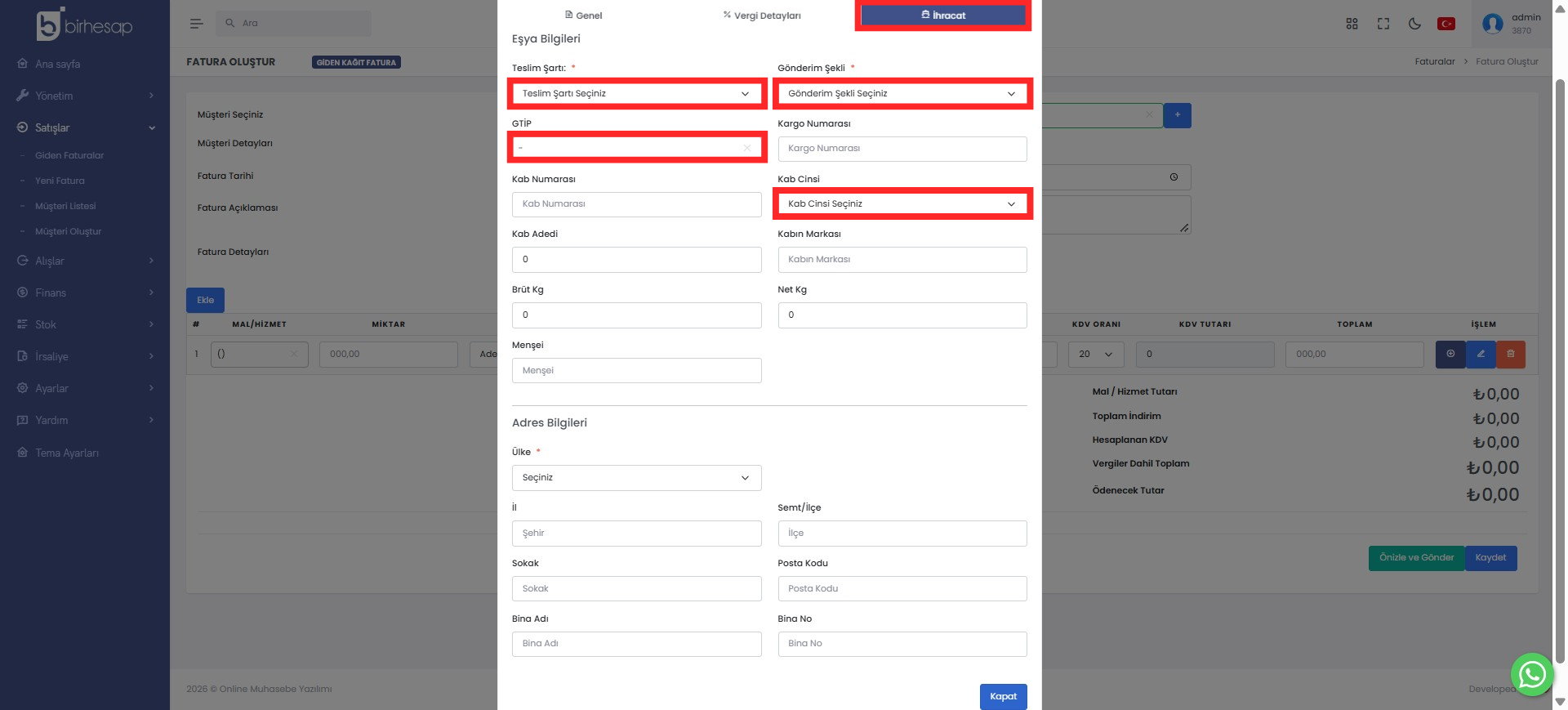
-
Faturayı Onaylayın ve Gönderin
Tüm genel ve satır bazlı bilgileri kontrol ettikten sonra sayfanın sağ alt köşesinde yer alan Sadece Kaydet seçeneği ile taslak oluşturabilir veya Önizle ve Gönder butonuna tıklayarak e-İhracat faturanızı resmileştirip GİB/Gümrük sistemine iletebilirsiniz.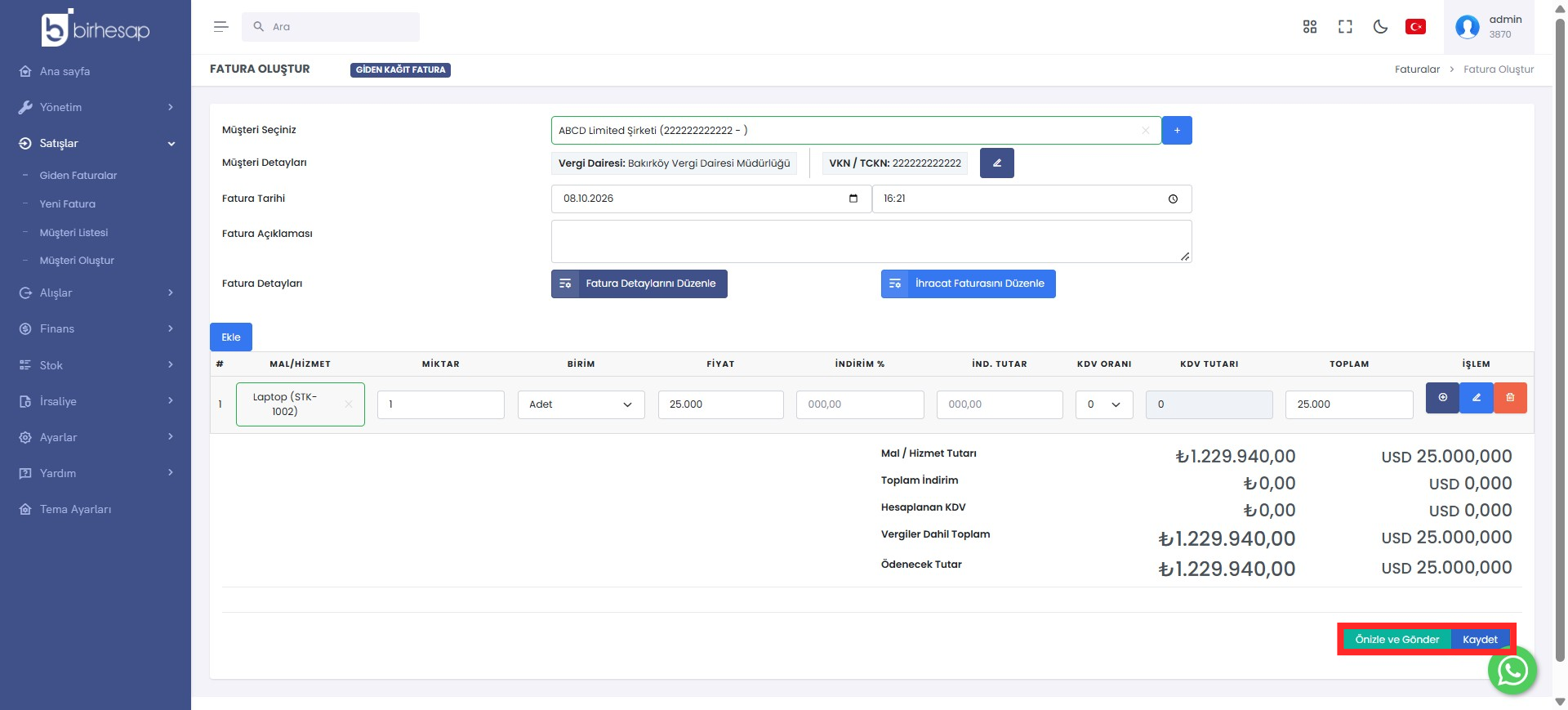
⚠️ Önemli Bilgiler & İpuçları #
- GTİP Kodu Doğruluğu: Satır detaylarında girilen GTİP kodu gümrük beyannamesi ile birebir aynı olmalıdır. Hatalı GTİP kodları gümrük onay süreçlerinde aksamaya neden olur.
- İstisna KDV Kodu: İhracat faturaları KDV’den muaf olduğu için Fatura Tipi “İSTİSNA” seçilmelidir.
- Gümrük Entegrasyonu: Kesilen e-İhracat faturası GİB üzerinden Ticaret Bakanlığı Gümrük sistemine otomatik iletilir.
❓ Sık Sorulan Sorular (SSS) #
Soru: İhracat faturasında KDV oranı ne olmalıdır? #
Cevap: Yurt dışına yapılan mal ihracatlarında KDV oranı %0 olarak uygulanır ve Fatura Tipi “İSTİSNA” olarak seçilir.
Soru: GTİP ve Kab Cinsi bilgilerini nereden girmeliyim? #
Cevap: Fatura satırındaki ürünün en sağında bulunan mavi Kalem (Düzenle) simgesine tıklayarak açılan “Satır Detayları” penceresindeki “İhracat” sekmesinden girebilirsiniz.
Soru: Hizmet ihracatı için de bu adımları mı takip etmeliyim? #
Cevap: Hayır. Mal ihracatı için e-İhracat (İHRACAT senaryosu) kullanılır. Hizmet ihracatı için Senaryo “TEMELFATURA” veya “TICARIFATURA”, Fatura Tipi ise “İSTİSNA” seçilerek e-Arşiv/e-Fatura olarak düzenlenmelidir.