

BirHesap ön muhasebe programında kamu kurum ve kuruluşlarına özel e-Fatura senaryosu olan Kamu Faturası düzenleme adımlarını, Harcama Birimi, Ödeme Yöntemi ve IBAN tanımlaması gibi tüm zorunlu alanların kullanımını bu kullanım kılavuzunda bulabilirsiniz.
📌 Bu Kılavuzda Neler Var? #
📋 İşlem Öncesi Bilinmesi Gerekenler #
Kamu faturası kesme işlemine başlamadan önce aşağıdaki kontrolleri yapmanız faturanın hatalı düzenlenmesini engeller:
- Cari / Müşteri Kaydı: Fatura kesilecek Kamu Kurumunun Vergi Numarası ve unvan bilgilerinin doğru tanımlandığından emin olun.
- IBAN Numarası Hazırlığı: Kamu faturalarında ödemenin yapılacağı banka hesabına ait IBAN bilgisinin girilmesi GİB standartları gereği zorunludur.
- Harcama Birimi VKN Bilgisi: Faturanın kesildiği kamu kurumuna bağlı ilgili alt Harcama Birimi VKN verisinin doğru tespit edilmiş olması gerekir.
🛠️ Kamu Faturası Oluşturma Adımları #
BirHesap panelinizde kamu kurumlarına fatura oluşturmak için aşağıdaki adımları sırasıyla uygulayabilirsiniz:
-
Yeni Fatura Ekranına Gidin
BirHesap yönetim panelinizin sol tarafındaki menüden Satışlar → Yeni Fatura seçeneğine tıklayarak fatura oluşturma ekranını açın.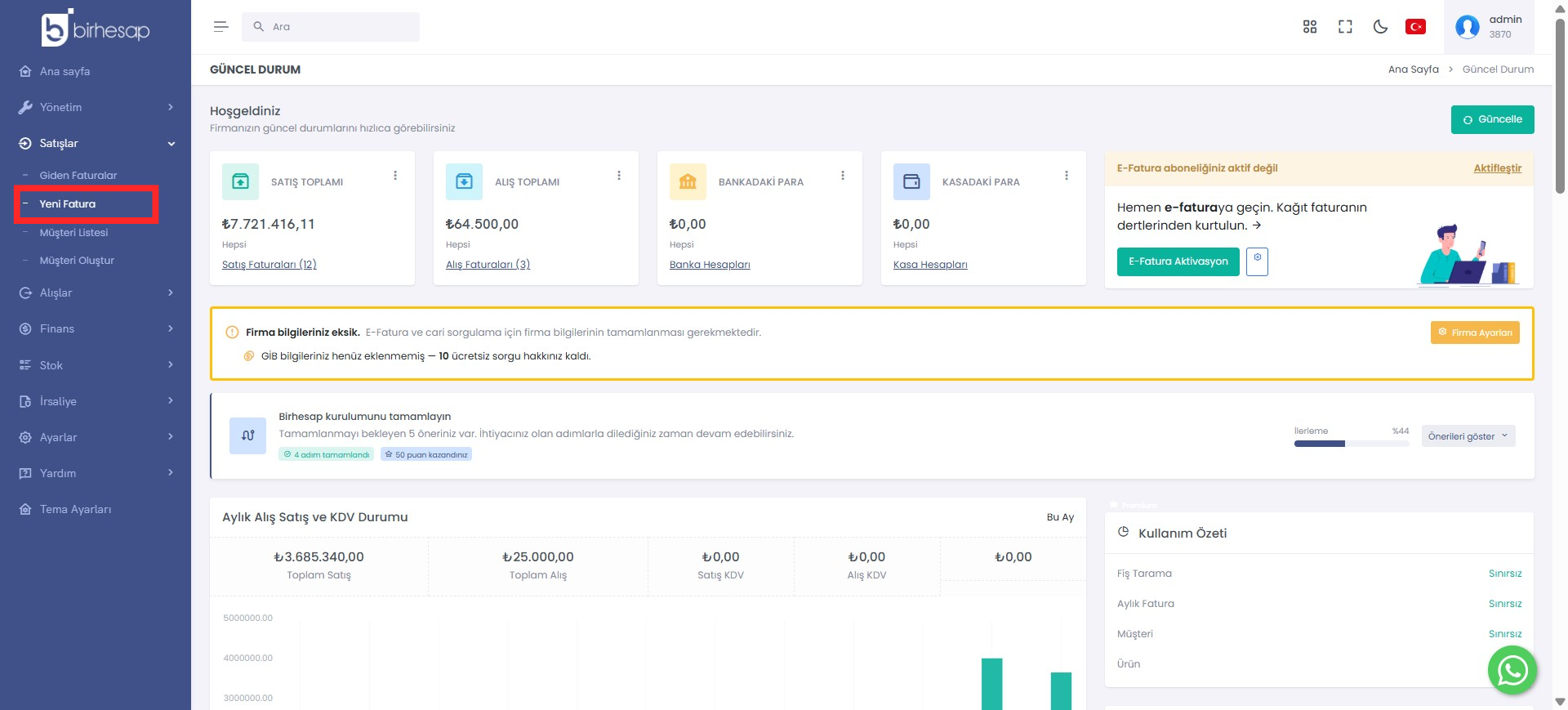
-
Müşterinizi Seçin
Fatura ekranında yer alan Müşteri Seçiniz kutusuna tıklayın ve fatura keseceğiniz Kamu Kurumunu listeden aratıp seçin.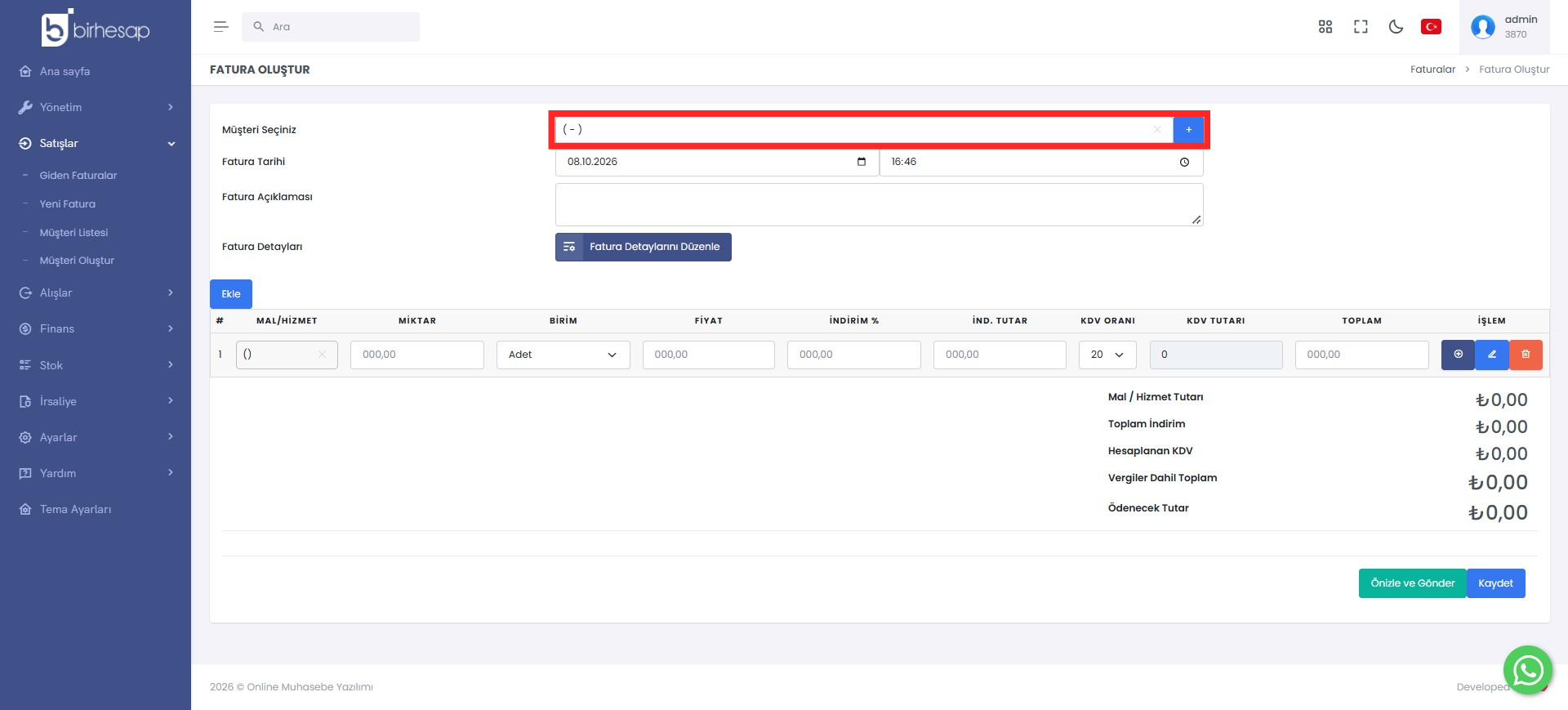
-
Fatura Detaylarını Düzenle Penceresini Açın
Müşteri seçiminin ardından ekranda beliren Fatura Detaylarını Düzenle butonuna tıklayın.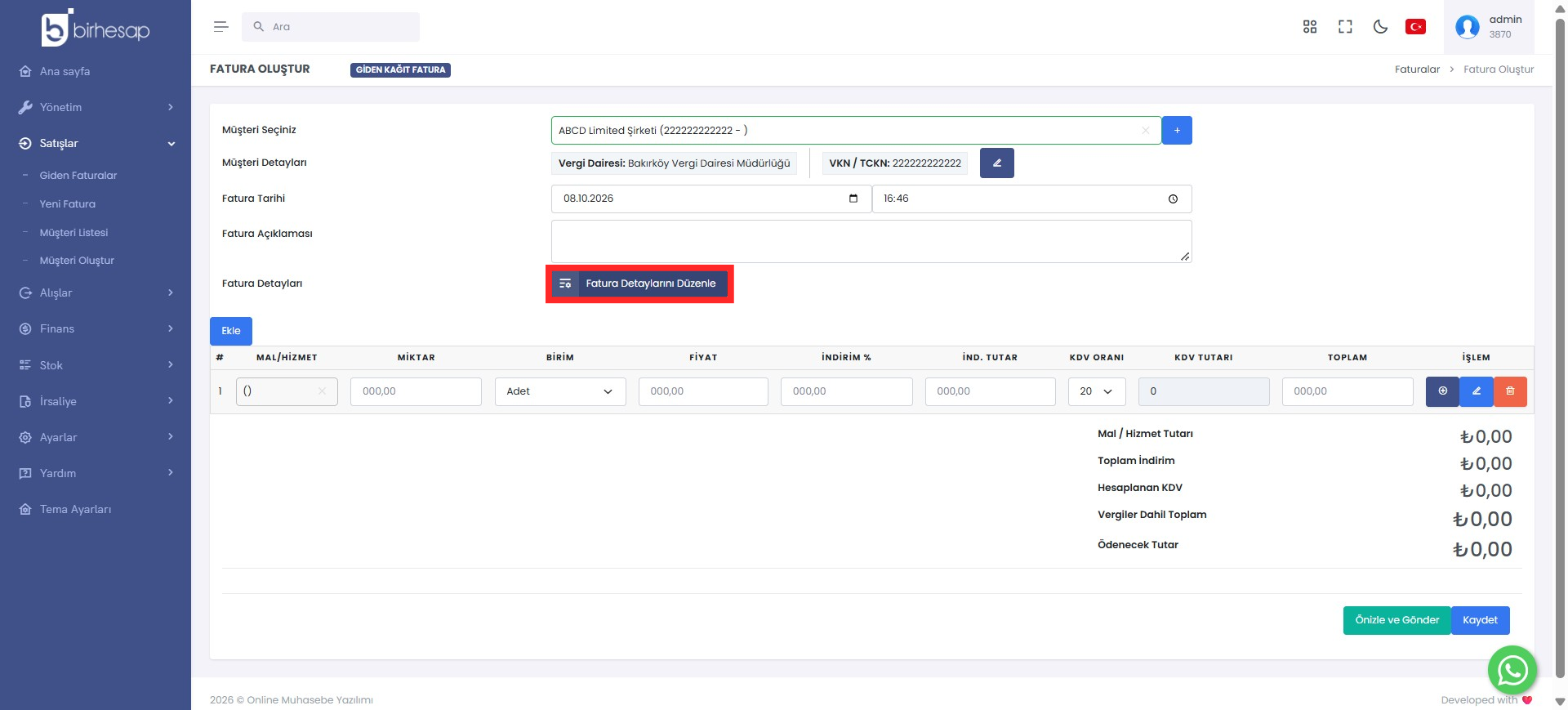
-
Senaryoyu KAMU Olarak Ayarlayın
Açılan pencerede Senaryo alanını KAMU olarak seçin ve sağ alt kısımdaki Kapat butonuna tıklayın.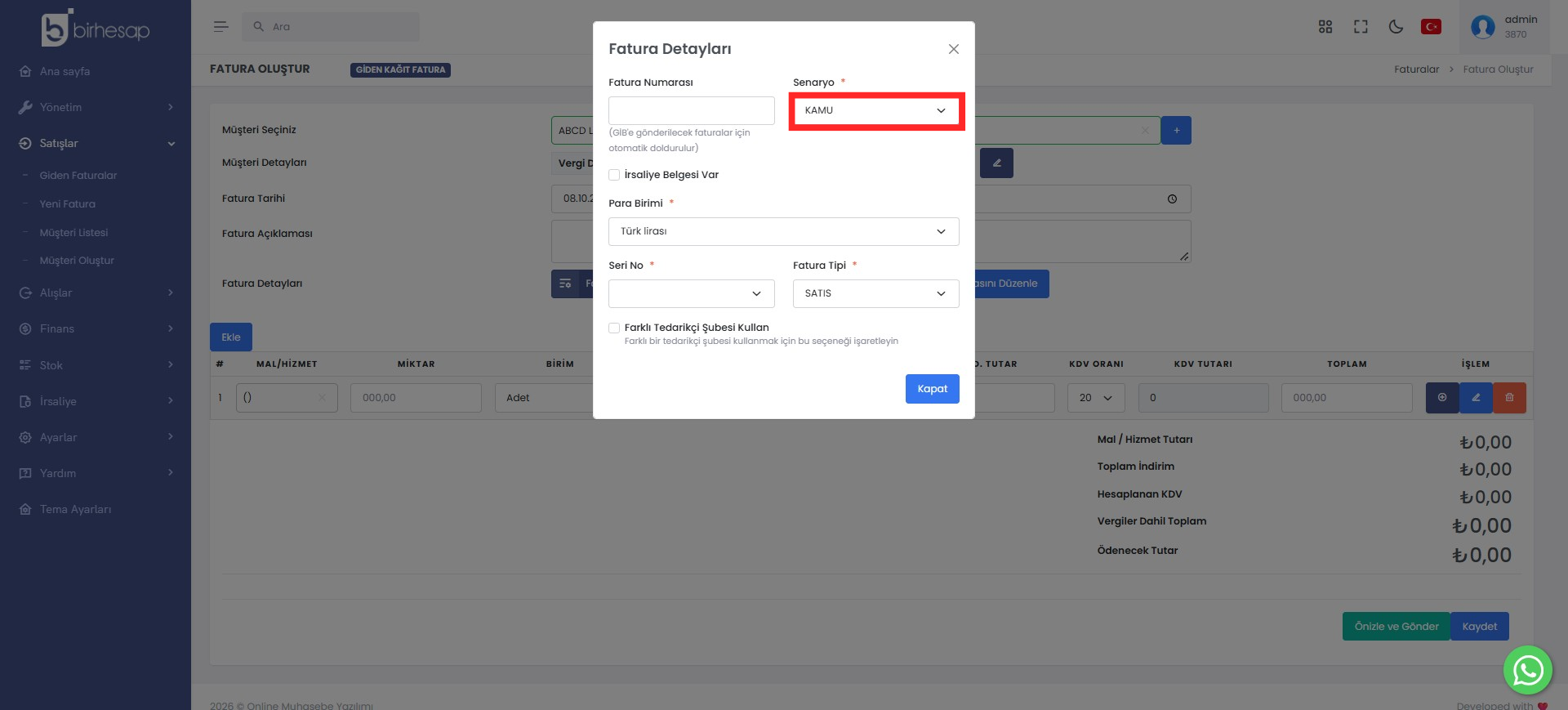
-
Kamu Faturasını Düzenle Butonuna Tıklayın
Senaryoyu KAMU yaptıktan sonra ana ekranda beliren mavi renkli Kamu Faturasını Düzenle butonuna tıklayın.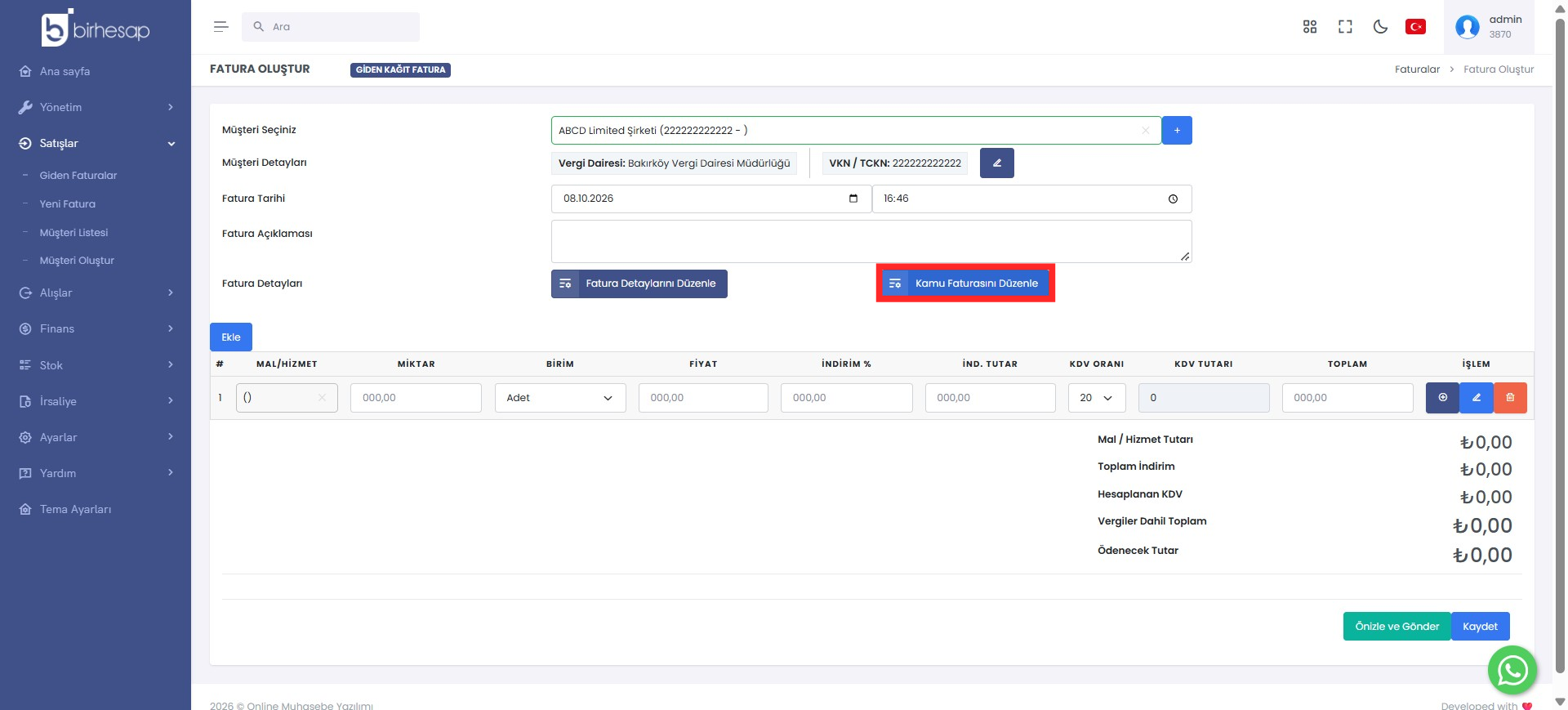
-
Kamu Fatura Detaylarını Doldurun
Açılan pencerede Harcama Birimi, Ödeme Yöntemi, zorunlu alan olan IBAN Numarası ve varsa Açıklama bilgilerini doldurup Kapat butonuna tıklayın.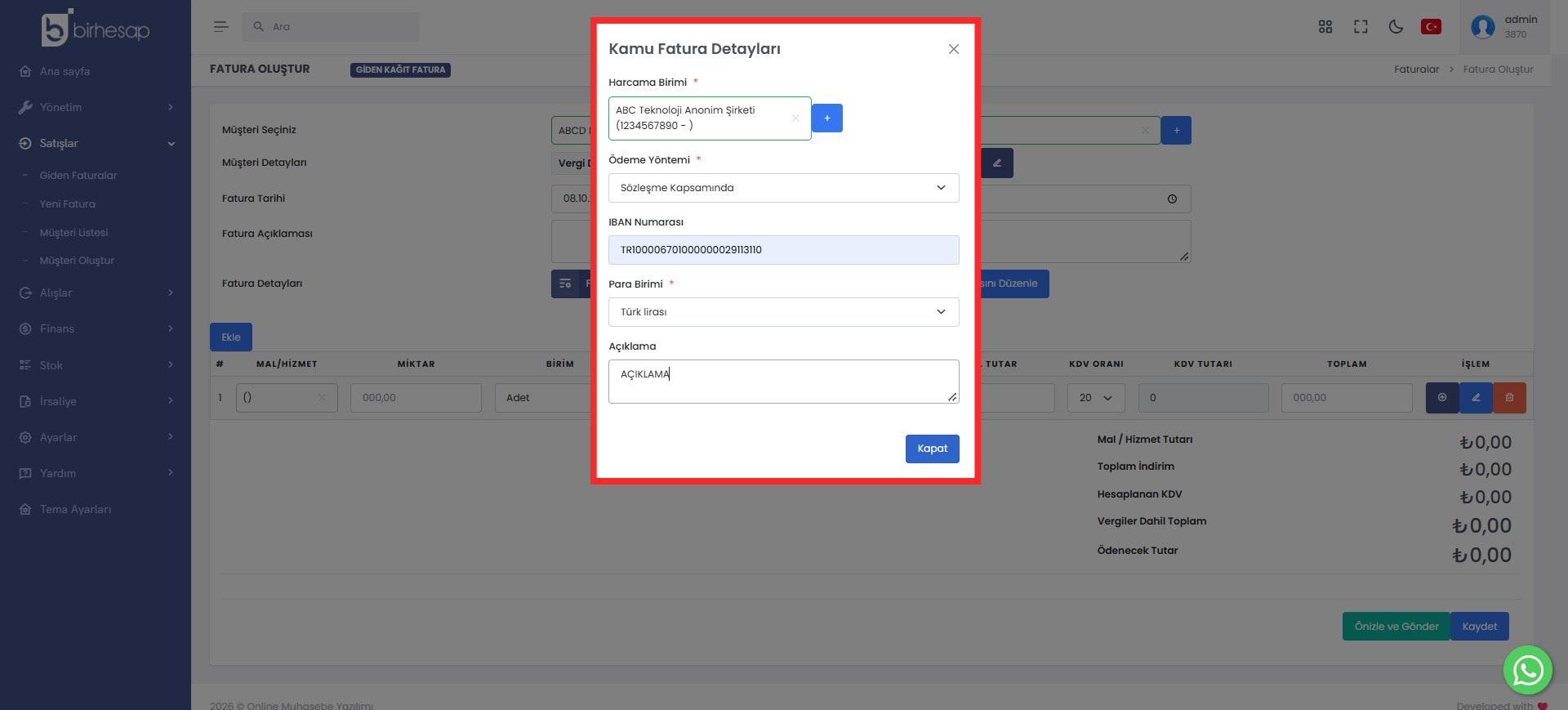
-
Ürün ve Hizmet Seçin
Fatura tablosundaki MAL/HİZMET alanından ilgili ürünü veya hizmeti seçin.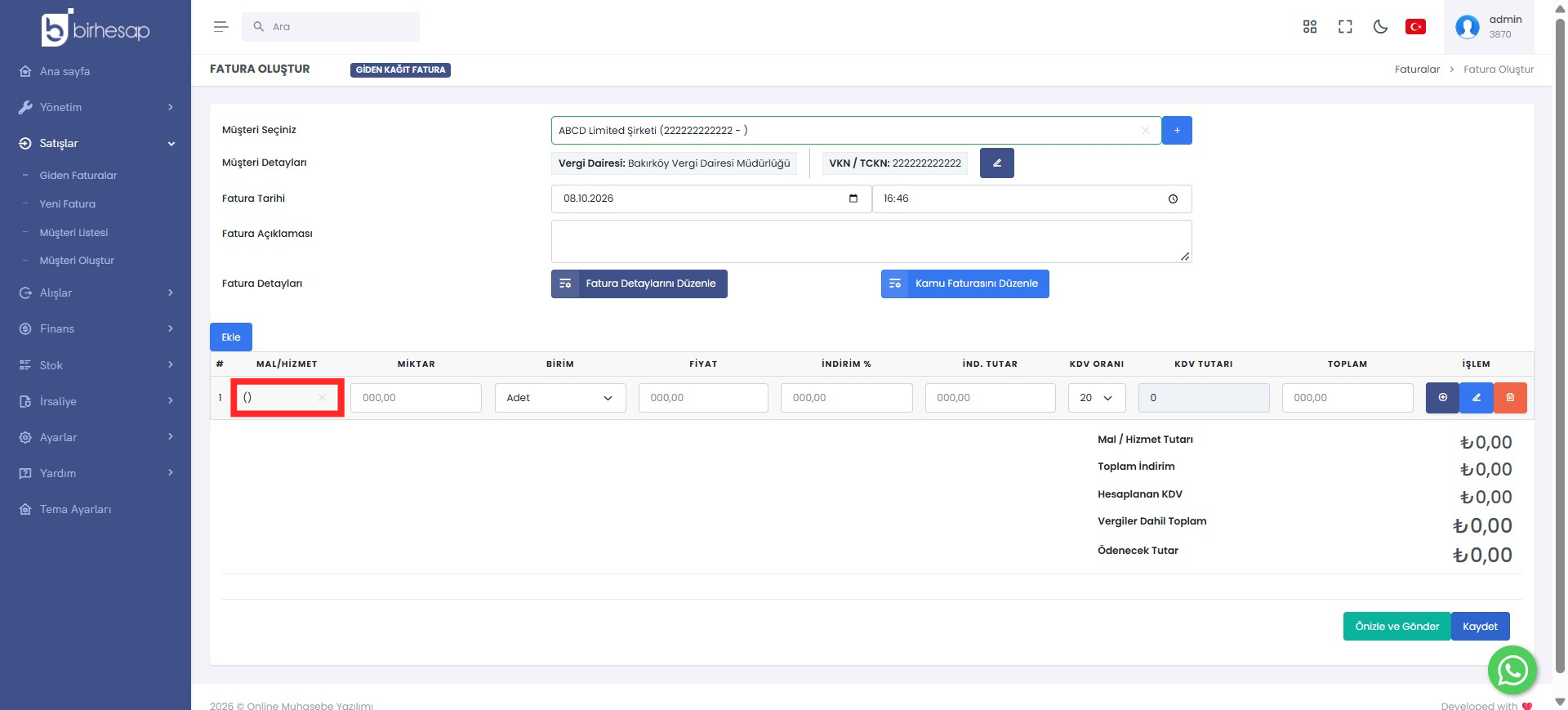
-
Faturayı Onaylayın ve Gönderin
Seçtiğiniz ürünün Miktar, Fiyat ve KDV oranlarını doğruladıktan sonra ekranın sağ alt tarafında yer alan Kaydet veya Önizle ve Gönder butonuna tıklayarak işlemi tamamlayın.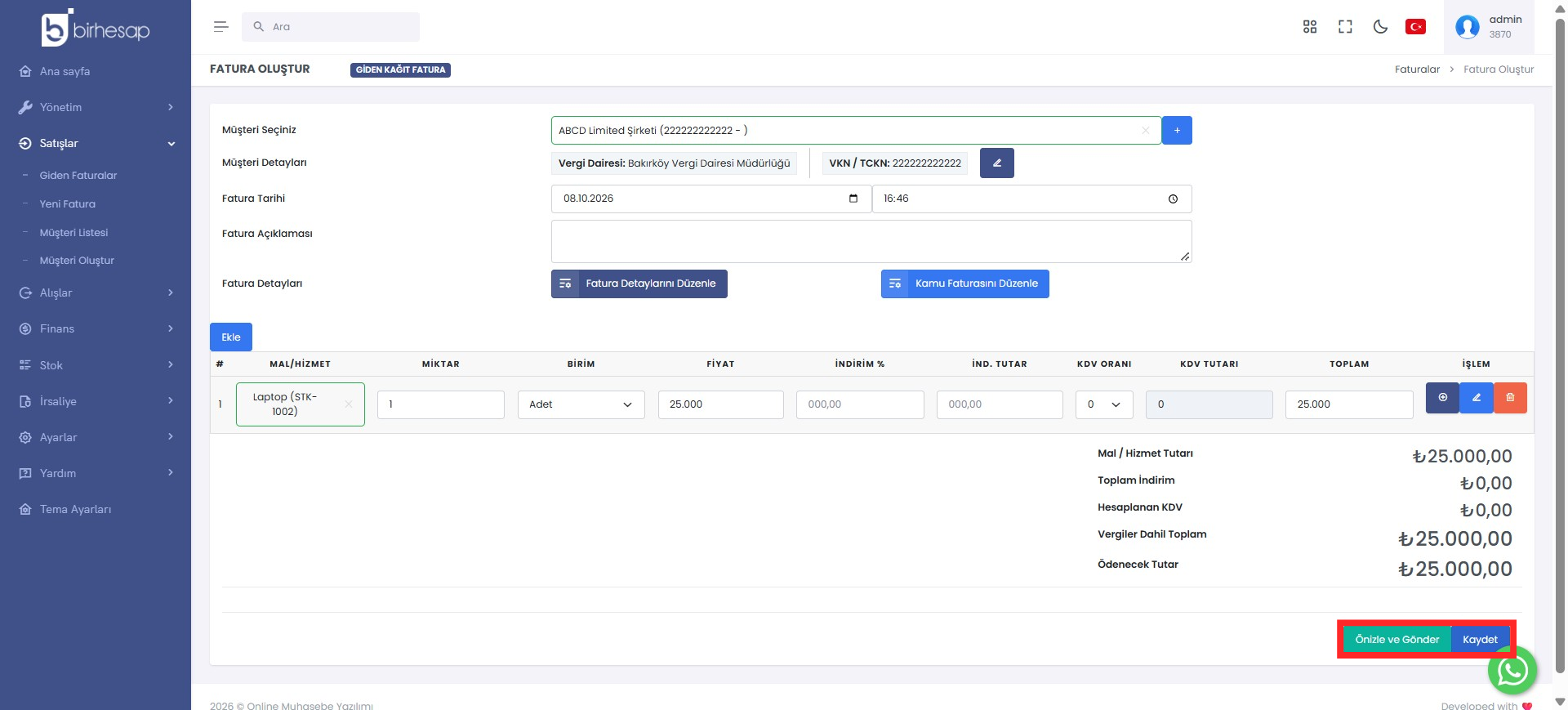
⚠️ Önemli Bilgiler & İpuçları #
- IBAN Zorunluluğu: Kamu kurumları IBAN bilgisi içermeyen faturaları sistem üzerinden otomatik olarak reddetmektedir. Bu alanın doldurulması zorunludur.
- Harcama Birimi Teyidi: Faturanın kesildiği ana kurum haricinde ödemeyi yapacak olan Harcama Birimi VKN bilgisinin doğru seçilmesi sürecin aksamaması açısından önem taşır.
- Resmileşen Fatura Düzenlenemez: Kamu kurumuna gönderilen ve resmileşen faturalarda doğrudan düzenleme yapılamaz. Değişiklik gerektiğinde kurumdan ret yanıtı beklenmeli veya resmi iptal adımları uygulanmalıdır.
❓ Sık Sorulan Sorular (SSS) #
Soru: Kamu faturasında IBAN girmeyi unutursam ne olur? #
Cevap: Gelir İdaresi Başkanlığı e-Fatura standartları gereği kamu senaryolu faturalarda IBAN alanı zorunludur. Boş bırakılması durumunda fatura resmileşme aşamasında hata alabilir veya kurum tarafından reddedilebilir.
Soru: Aradığım Harcama Birimi listede çıkmıyor, ne yapmalıyım? #
Cevap: Kamu Fatura Detayları penceresindeki Harcama Birimi kutusunun sağında bulunan mavi + (Artı) butonuna tıklayarak ilgili birimin VKN ve unvan bilgilerini manuel ekleyebilirsiniz.
Soru: Kamu faturasını Dövizli (USD, EUR) olarak düzenleyebilir miyim? #
Cevap: Evet. Kamu Fatura Detayları penceresindeki Para Birimi alanından dilediğiniz döviz türünü seçerek faturanızı oluşturabilirsiniz.