

BirHesap ön muhasebe programında tedarikçi ve satıcılarınızdan aldığınız ürün veya hizmetlere ait Alış Faturasını sisteme kaydetme, stok girişlerini sağlama, borç/alacak kaydı oluşturma ve tüm gelişmiş seçenekleri bu kullanım kılavuzunda bulabilirsiniz.
📌 Bu Kılavuzda Neler Var? #
📋 İşlem Öncesi Bilinmesi Gerekenler #
Alış faturası kaydı işlemine başlamadan önce aşağıdaki kontrolleri yapmanız hatalı veri girişini engeller:
- Tedarikçi / Cari Kaydı: Faturanın ait olduğu tedarikçi firmanın Vergi Numarası / T.C. Kimlik Numarası ve unvan bilgilerinin doğru tanımlandığından emin olun.
- Stok Girişleri: Faturaya eklenecek ürünlerin giriş birim fiyatları, KDV oranları (%0, %1, %10, %20) ve stopaj/tevkifat durumları hazır olmalıdır. Faturayı kaydettiğinizde stoklarınız otomatik olarak artacaktır.
- Fatura Seri / Sıra Numarası: Tedarikçinizin size kestiği fiziki veya e-Fatura belgesindeki fatura numarasının doğru girilmesi muhasebe takibi açısından önemlidir.
🛠️ Alış Faturası Oluşturma Adımları #
BirHesap panelinizde yeni bir alış faturası oluşturmak için aşağıdaki adımları sırasıyla uygulayabilirsiniz:
-
Yeni Alış Faturası Ekranına Gidin
BirHesap yönetim panelinizin sol menüsünde yer alan Alışlar → Yeni Alış Faturası (veya Alış Faturaları ekranındaki + Yeni Fatura) sekmesine tıklayarak fatura oluşturma ekranını açın.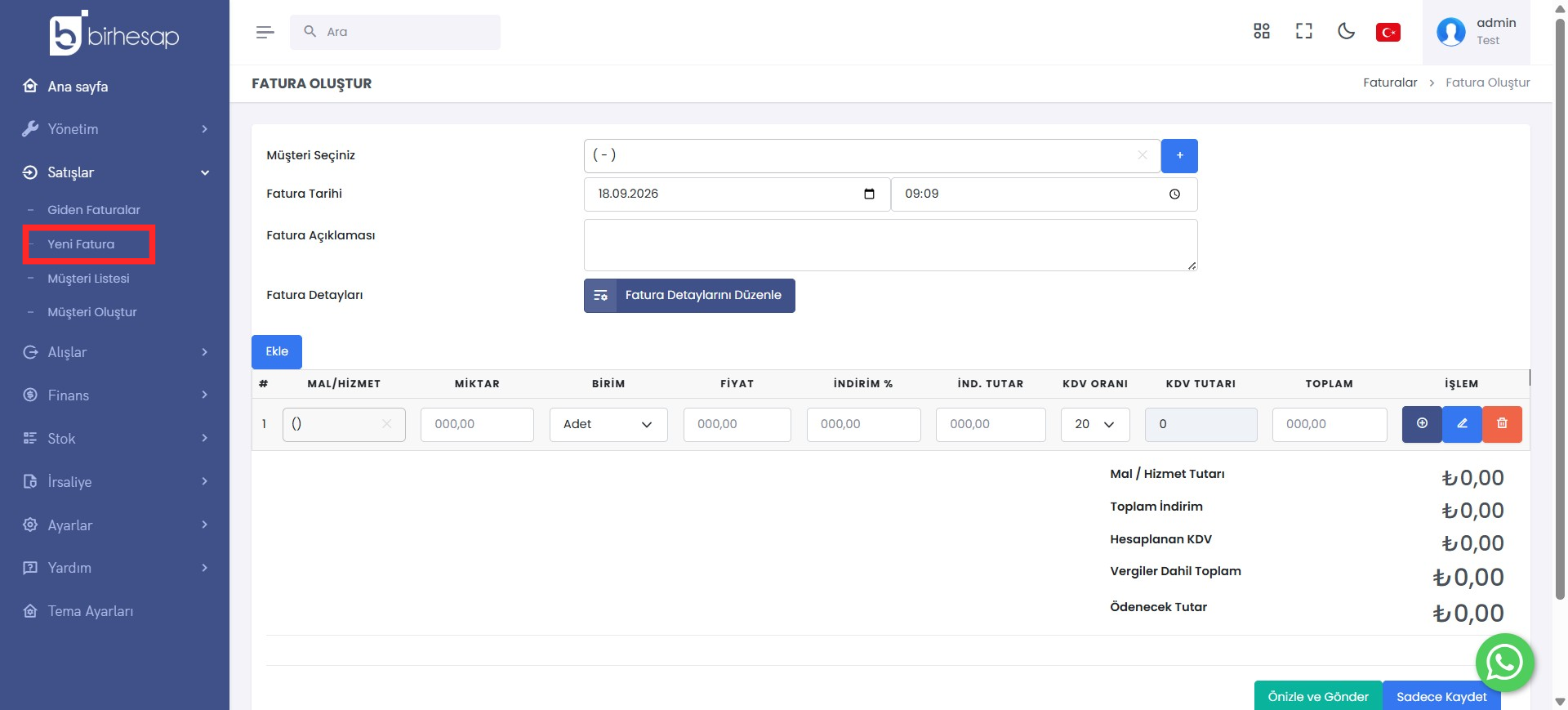
-
Tedarikçi (Cari) Seçimi ve Hızlı Tedarikçi Ekleme
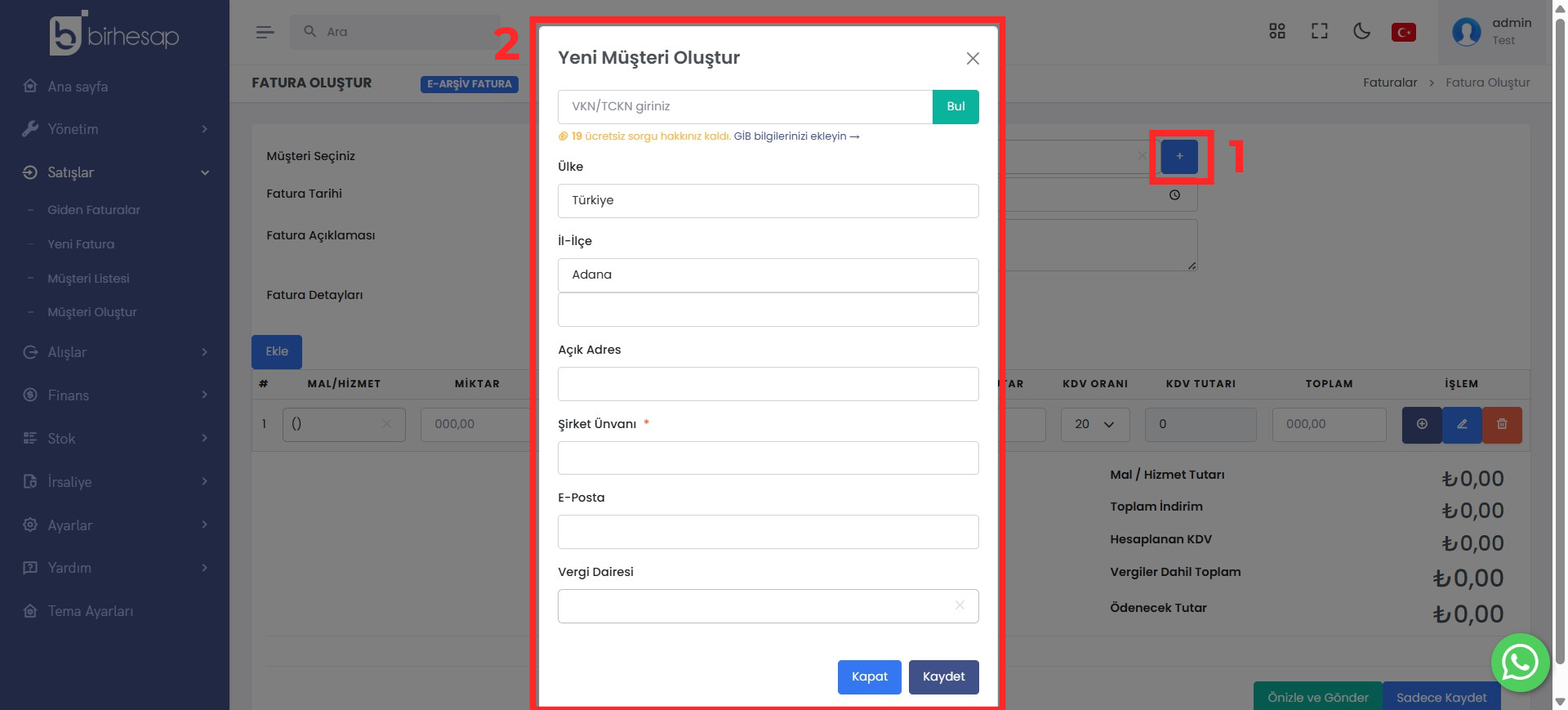
Tedarikçi Seçiniz alanından kayıtlı tedarikçinizi aratarak seçin.💡 Hızlı Tedarikçi Ekleme Kısayolu: Eğer tedarikçi sistemde kayıtlı değilse, arama kutusunun sağında bulunan mavi + (Artı) butonuna tıklayın. Açılan “Yeni Tedarikçi Oluştur” penceresinde: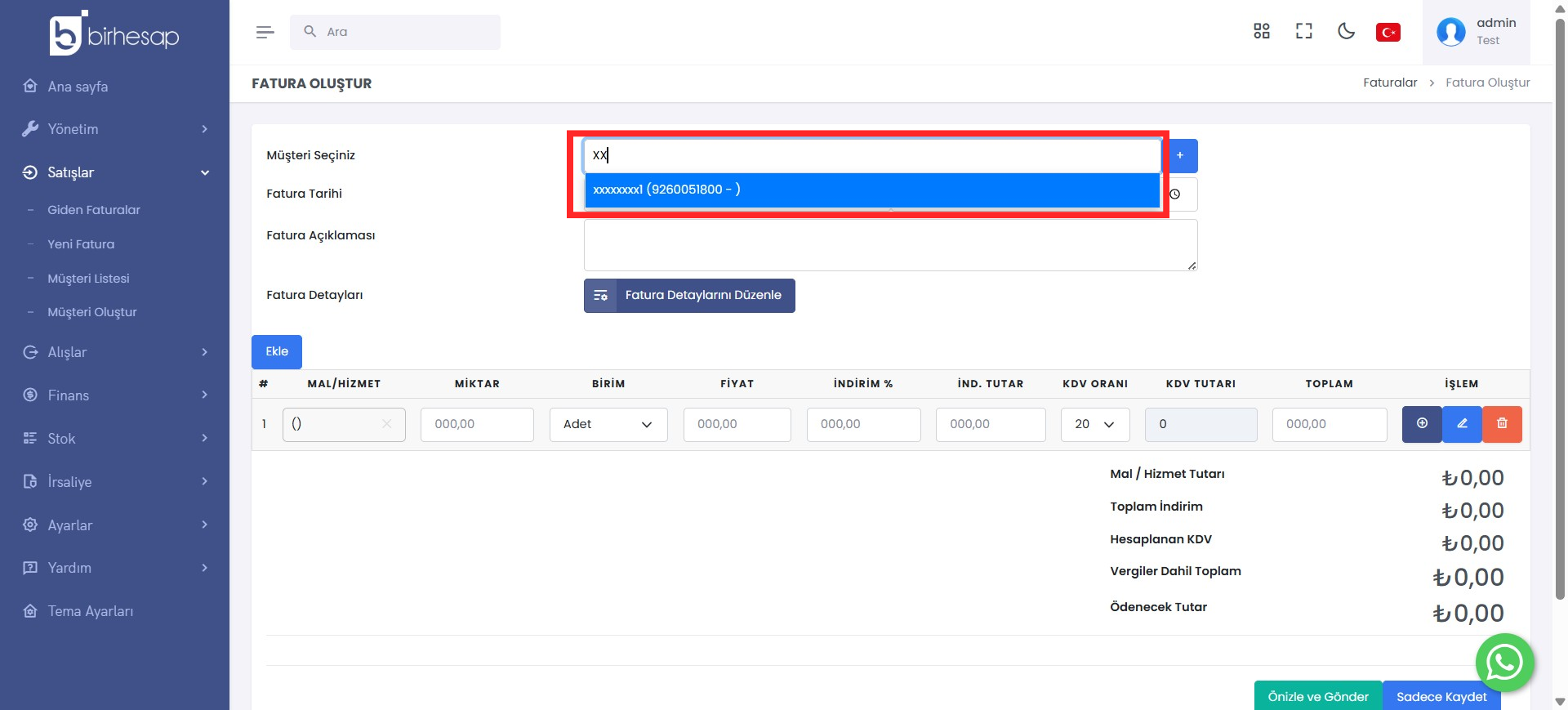
- VKN / TCKN alanını girip “Bul” butonuna basarak firma bilgilerini (GİB altyapısından) otomatik çekebilirsiniz.
- İl-İlçe, Açık Adres, Şirket Ünvanı, E-Posta ve Vergi Dairesi bilgilerini doldurup Kaydet butonuna basarak faturadan ayrılmadan tedarikçinizi ekleyebilirsiniz.
-
Fatura Tarihi ve Belge Bilgileri
Tedarikçinizden gelen faturanın üzerindeki Fatura Tarihi ve saat bilgisini girin. Varsa belgeye ait özel notları veya tedarikçi irsaliye bilgilerini Fatura Açıklaması alanına ekleyin.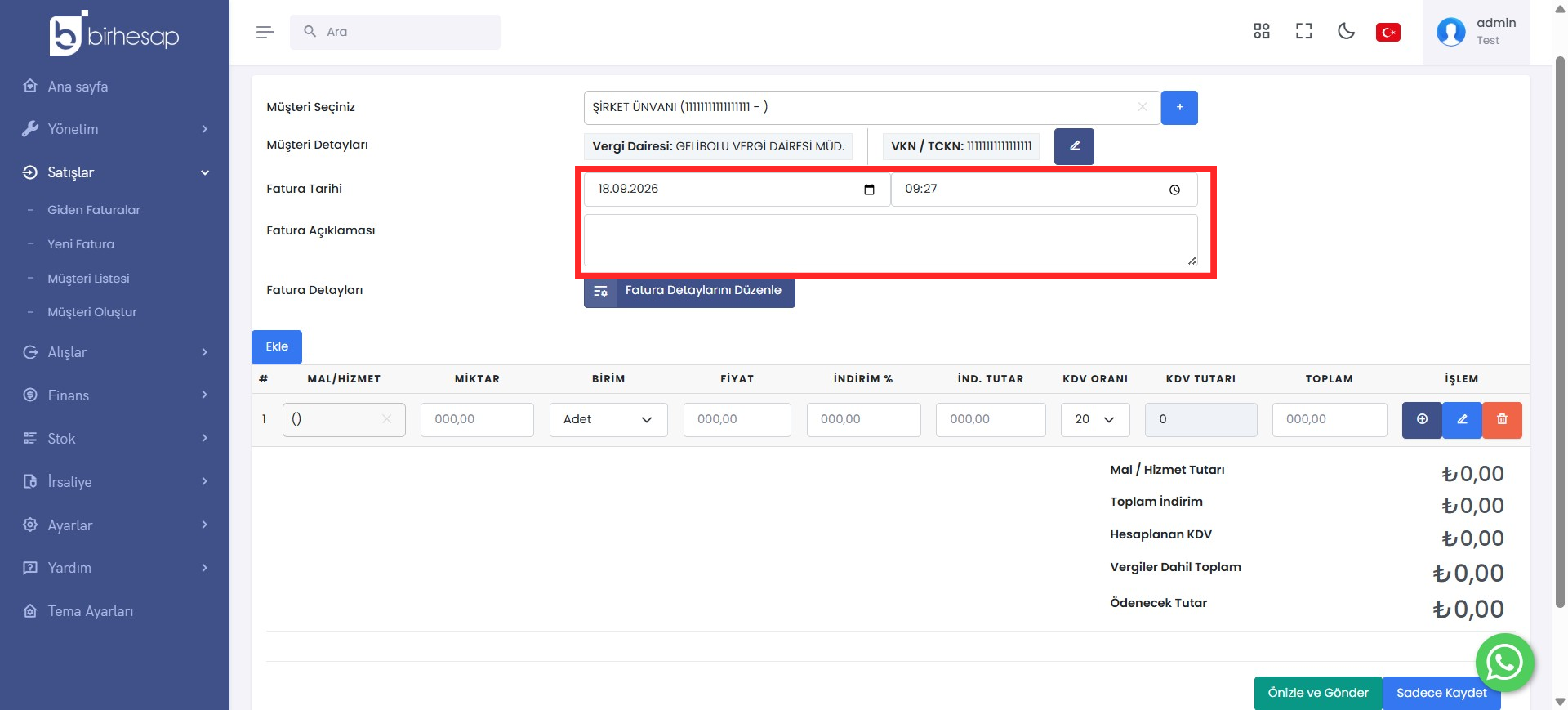
-
Gelişmiş Fatura Detaylarını Düzenleyin
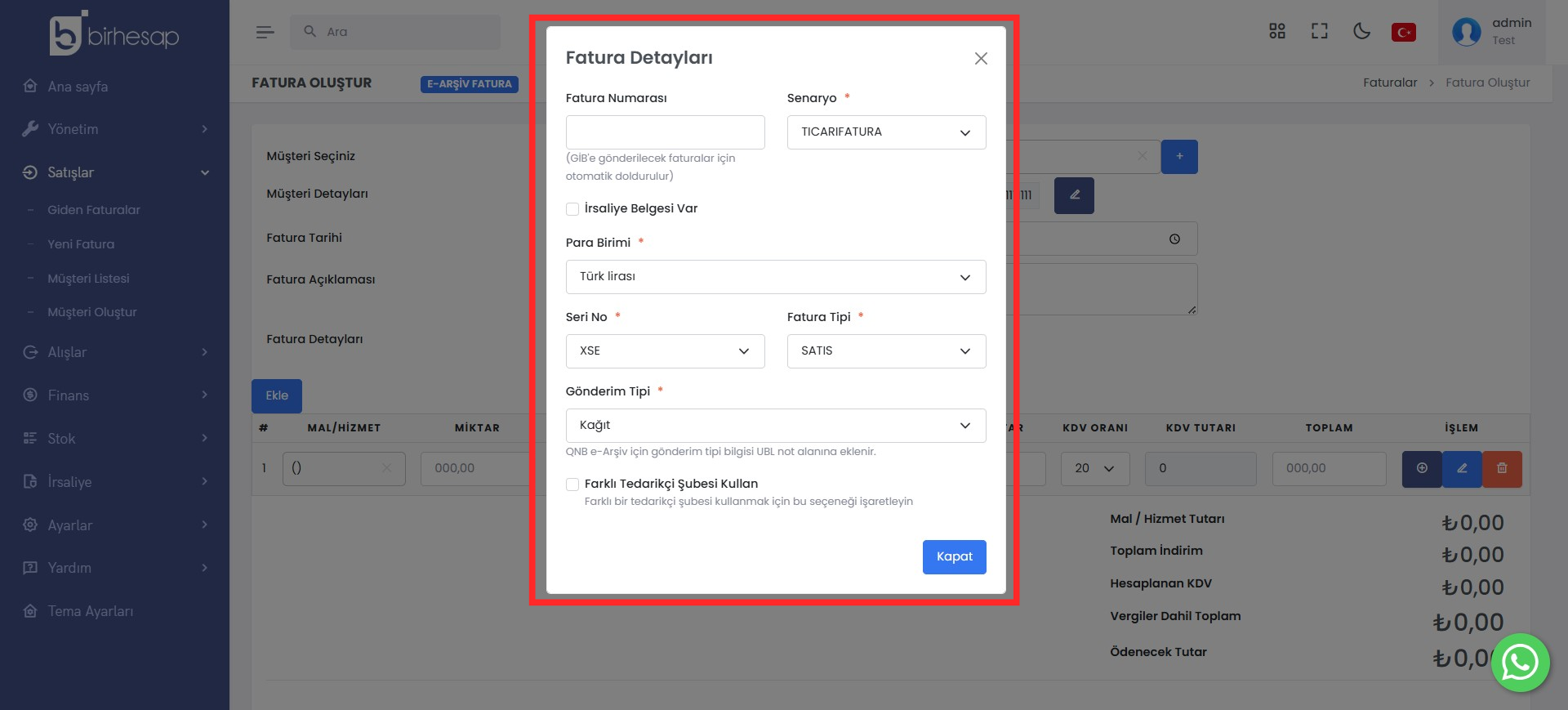
Alış faturanızın yapısal ayarlarını düzenlemek için Fatura Detaylarını Düzenle butonuna tıklayın.Açılan pencerede aşağıdaki alanları yapılandırabilirsiniz: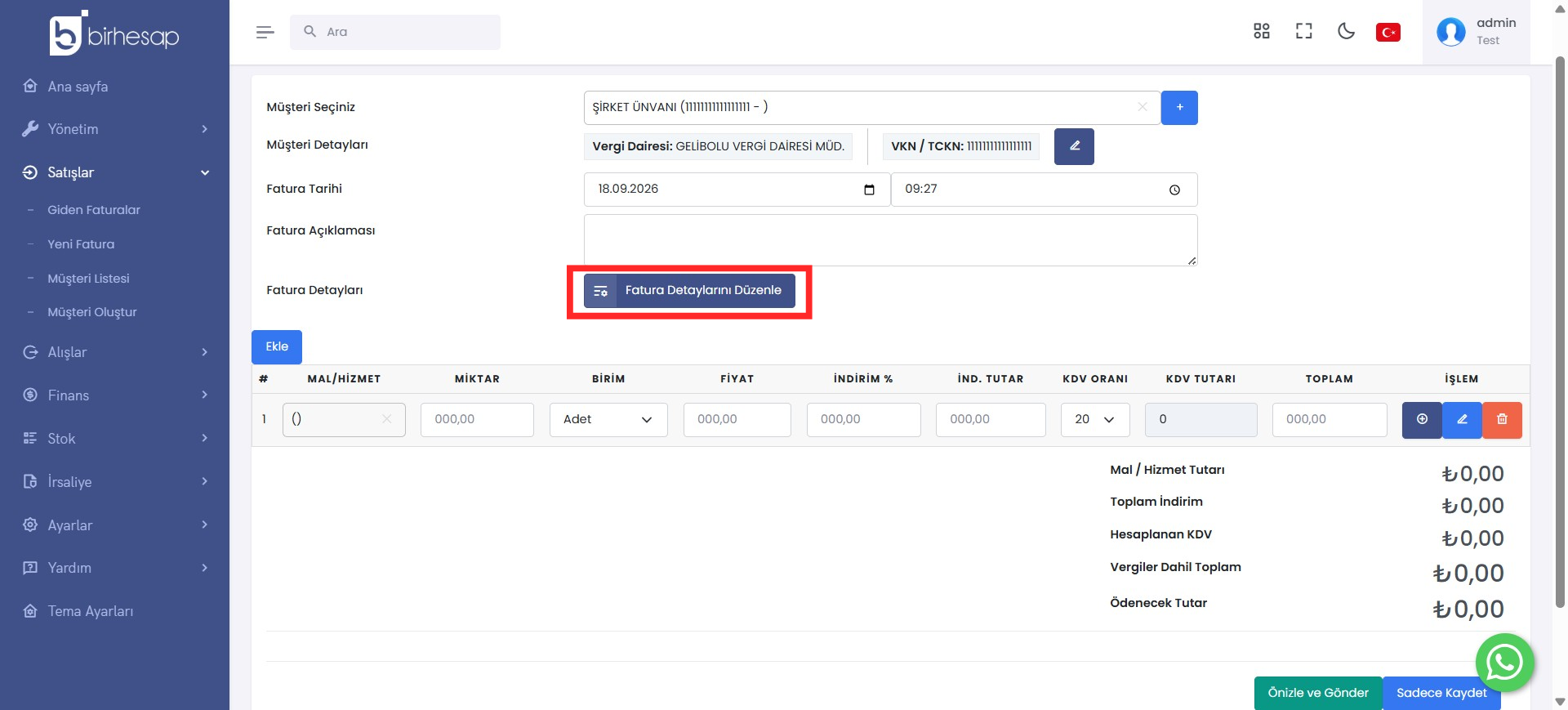
- Fatura Numarası: Tedarikçinizin kestiği fiziki veya e-Faturanın üzerindeki fatura numarasını buraya eksiksiz girin.
- İrsaliye Belgesi Var: Tedarikçi malları irsaliye ile teslim ettiyse bu kutucuğu işaretleyebilirsiniz.
- Senaryo: Faturanın türüne göre TICARIFATURA, TEMELFATURA, IHRACAT veya KAMU seçeneklerini inceleyebilirsiniz.
- Para Birimi: Alış faturası dövizli kesildiyse USD, EUR, GBP gibi uygun döviz türünü belirleyebilirsiniz.
- Seri No ve Fatura Tipi: İlgili seri numarasını ve fatura tipini (SATIS, IADE, TEVKIFAT vb.) belirleyin.
- Gönderim Tipi & Farklı Tedarikçi Şubesi: Fatura gönderim modunu veya ilgili tedarikçi şubesini bu alandan seçebilirsiniz.
-
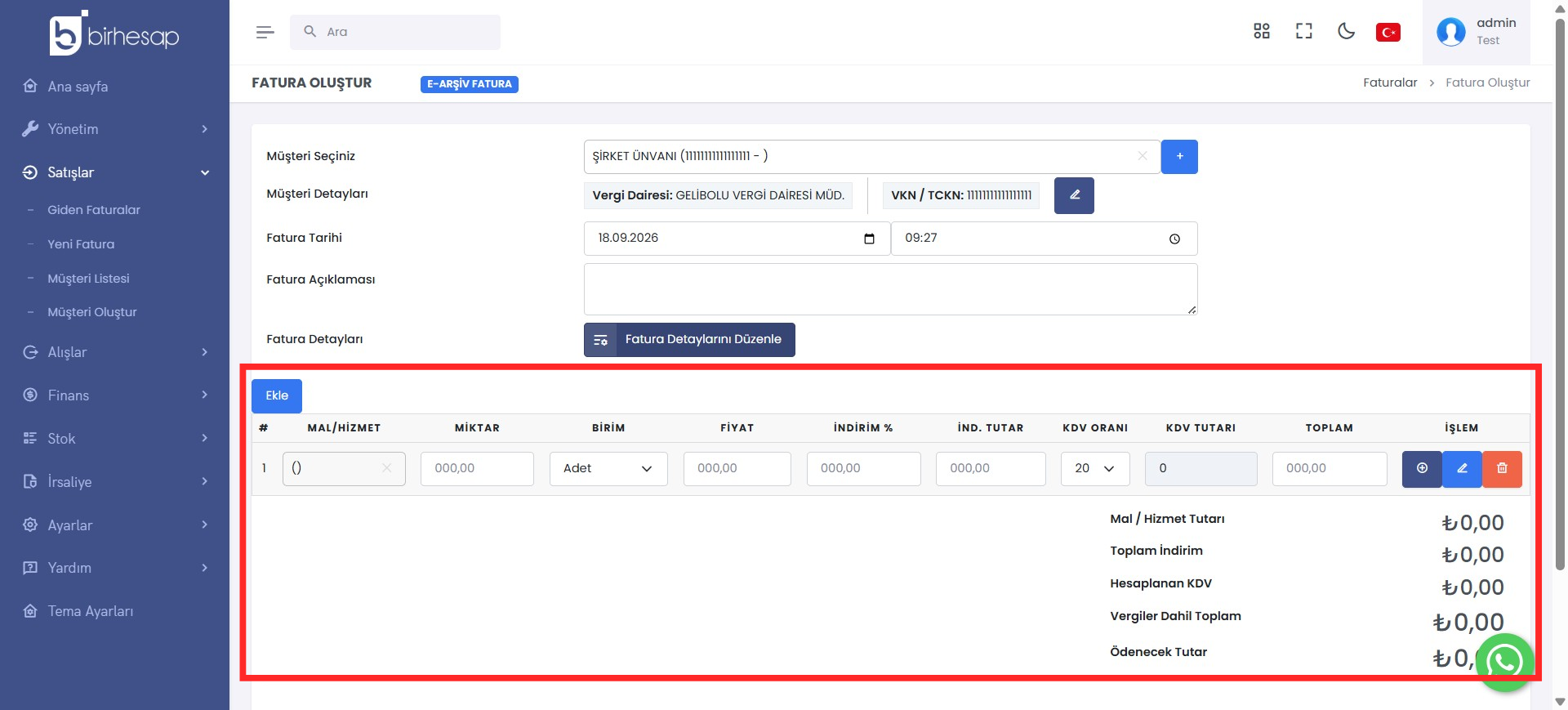
Ürün / Hizmet Satırlarını Ekleyin ve Yönetin
Satın aldığınız ürün veya hizmet kalemlerini eklemek için tablo alanını kullanın:- MAL/HİZMET: Açılır listeden stok veya hizmet kaleminizi seçin.
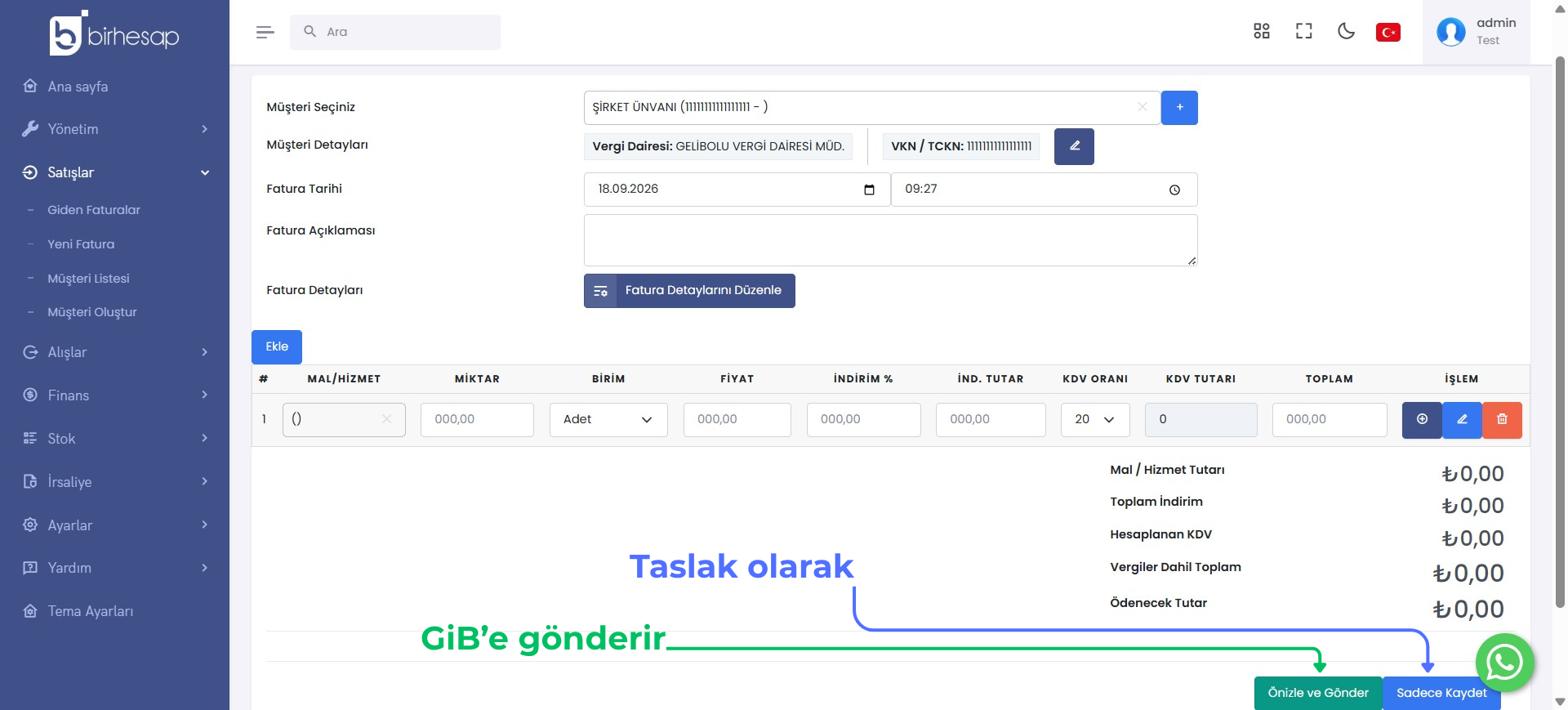
- Temel Bilgiler: Miktar, Birim (Adet, KG vb.), Fiyat (Alış Fiyatı), İndirim % veya İnd. Tutar ve KDV Oranı değerlerini girin. KDV Tutarı ve Toplam alanları otomatik hesaplanacaktır.
- Yeni Satır Ekleme: Sol üstteki mavi Ekle butonuna basarak veya satırın en sağındaki lacivert + (Artı) butonuna tıklayarak faturaya yeni bir satın alma satırı ekleyebilirsiniz.
- Satır Silme: Yanlış eklenen satırı kaldırmak için sağ taraftaki kırmızı Çöp Kovası butonunu kullanabilirsiniz.
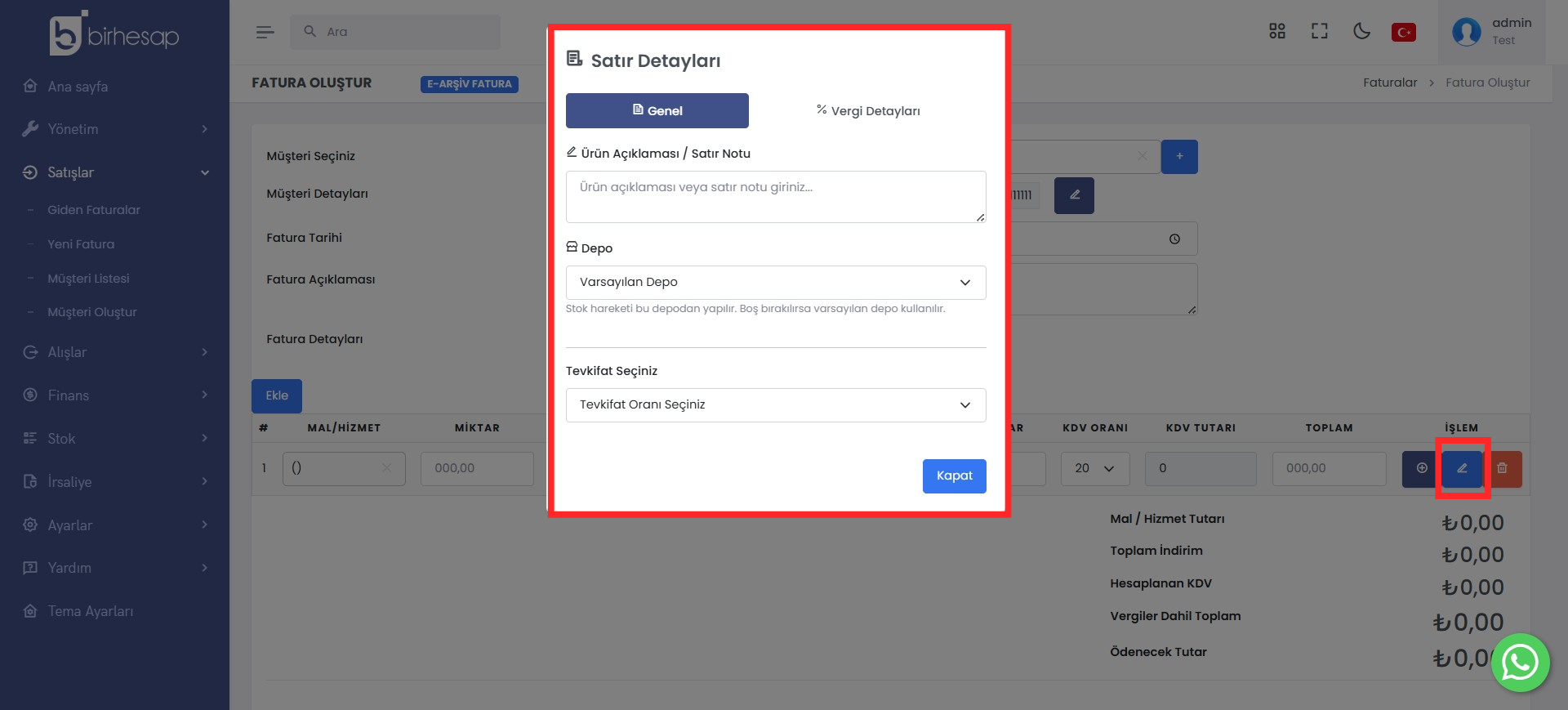
📌 Satır Detayları Özellikleri (Mavi Kalem Simgesi):
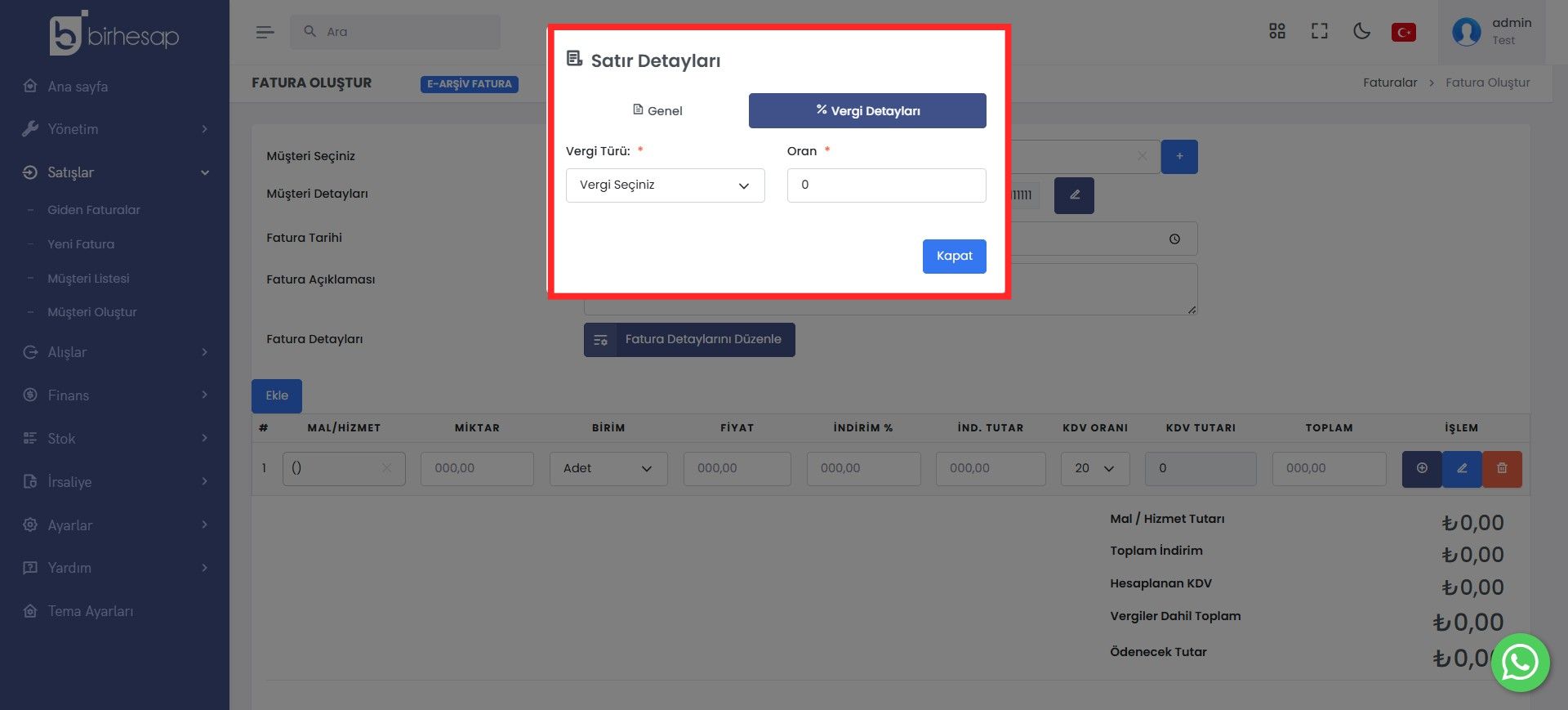
Satırın en sağında bulunan mavi ✏️ (Kalem / Düzenle) butonuna bastığınızda “Satır Detayları” penceresi açılır:- Genel Sekmesi:
- Ürün Açıklaması / Satır Notu: İlgili satın alım kalemine özel not veya seri/lot numarası ekleyebilirsiniz.
- Depo Seçimi: Satın alınan ürünün hangi depoya giriş yapacağını seçebilirsiniz (Boş bırakılırsa Varsayılan Depo kullanılır).
- Tevkifat / Stopaj Seçimi: Faturada uygulanan tevkifat oranını ve türünü bu alandan belirleyebilirsiniz.
- Vergi Detayları Sekmesi: Özel matrah, ÖTİ, ÖTV veya ek vergi indirim/muafiyet durumlarını bu sekmeden detaylandırabilirsiniz.
-
Faturayı Kaydedin
Sayfanın sağ alt bölümünde yer alan toplam tutarları (Mal/Hizmet Tutarı, Toplam İndirim, Hesaplanan KDV ve Ödenecek Toplam Tutar) kontrol ettikten sonra:- Kaydet: Alış faturasını sisteme işler. Kayıt ile birlikte ürün stoklarınıza giriş yapılır ve tedarikçinizin cari hesabına borç bakiyeniz (alacak kaydı) yansıtılır.
⚠️ Önemli Bilgiler & İpuçları #
- Otomatik Stok Artışı: Alış faturası kaydedildiği andan itibaren faturadaki ürün miktarları seçilen veya varsayılan depodaki stok miktarınıza otomatik olarak eklenir.
- Tedarikçi Borçlanması: Kaydedilen alış faturası, tedarikçi cari hesabınıza alacak kaydı açarak toplam borç tutarınızı günceller.
- Gelen e-Faturalar: Size kesilen e-Faturaları elle girmek yerine Alışlar → Gelen Faturalar ekranından doğrudan sisteminize alış faturası olarak aktarabilirsiniz.
❓ Sık Sorulan Sorular (SSS) #
Soru: Alış faturasında tedarikçinin uyguladığı iskontoyu nasıl girebilirim? #
Cevap: Satır bazlı indirimlerde İNDİRİM % veya İND. TUTAR alanlarını kullanabilirsiniz.
Soru: Aldığım ürünleri doğrudan belirli bir depoya kabul edebilir miyim? #
Cevap: Evet. Ürün satırının en sağındaki mavi ✏️ (Kalem) simgesine tıklayarak Satır Detayları → Depo alanından ürünün girmesini istediğiniz depoyu belirleyebilirsiniz.
Soru: Dolar veya Euro cinsinden gelen alış faturasını nasıl işlerim? #
Cevap: Fatura Detaylarını Düzenle butonuna basıp Para Birimi seçeneğini ilgili döviz türüne getirerek faturanızı dövizli olarak kaydedebilirsiniz.