

BirHesap ön muhasebe programında oluşturduğunuz, taslak olarak kaydettiğiniz veya resmileştirdiğiniz tüm satış faturalarınızı listeleyebilir, aratabilir, filtreleyebilir ve fatura detaylarını inceleyebilirsiniz.
📌 Bu Kılavuzda Neler Var? #
📋 İşlem Öncesi Bilinmesi Gerekenler #
Giden faturalarınızı görüntülerken ve yönetim işlemlerini gerçekleştirirken aşağıdaki noktalara dikkat edin:
- Tarih Filtresi: Ekran açıldığında varsayılan olarak belirli bir tarih aralığı filtrelenmiş olabilir. Aradığınız faturayı bulamadığınızda tarih aralığını genişletmeyi veya güncellemeyi unutmayın.
- Hızlı Arama: Fatura Numarası, Müşteri Başlığı veya Fatura Açıklaması girerek saniyeler içinde arama yapabilirsiniz.
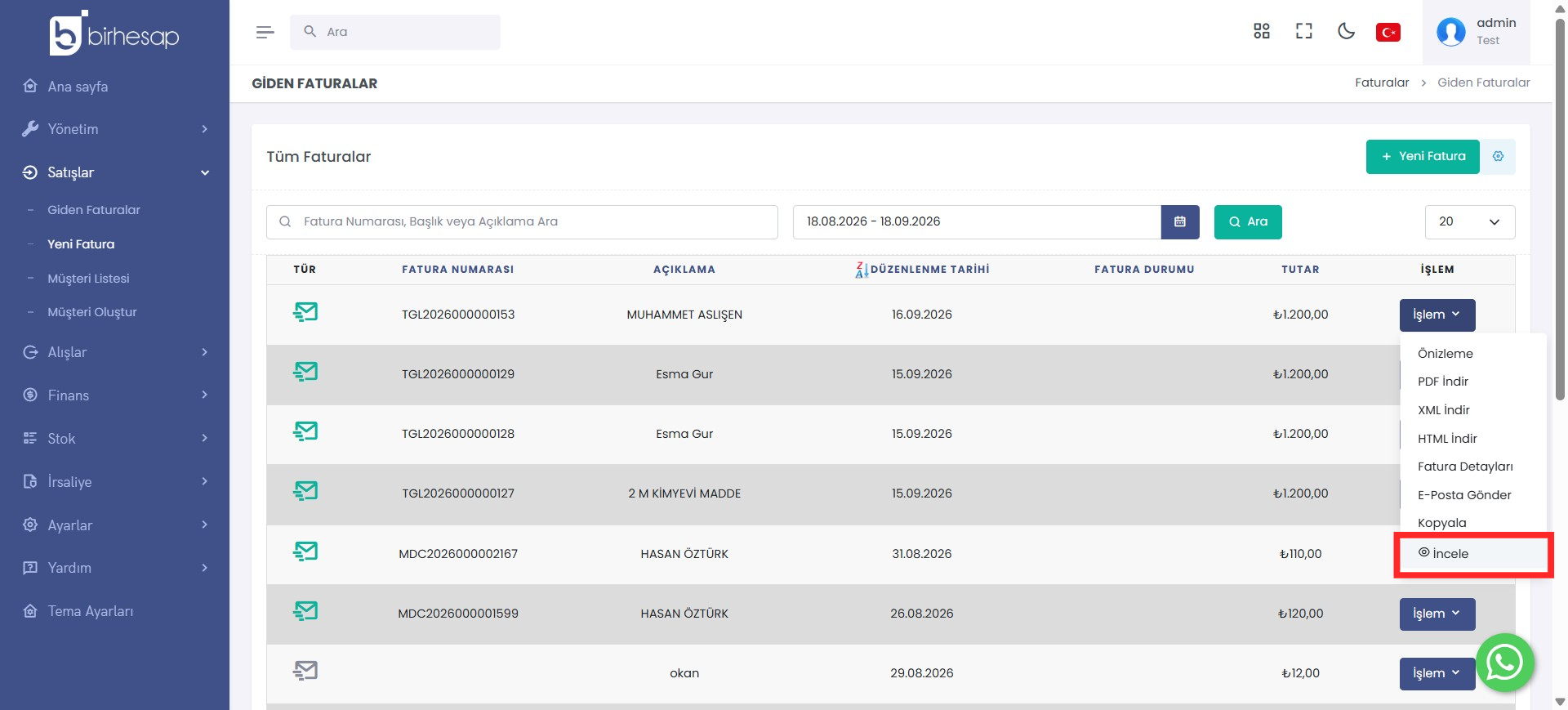
- Hızlı İşlem Menüsü: Listedeki her faturanın sağında bulunan İşlem ▾ menüsü üzerinden indirme, e-posta gönderme, kopyalama ve inceleme gibi tüm eylemleri gerçekleştirebilirsiniz.
🛠️ Giden Faturaları Görüntüleme Adımları #
Düzenlediğiniz giden faturalara ulaşmak ve detaylarını görüntülemek için aşağıdaki adımları uygulayabilirsiniz:
-
Giden Faturalar Ekranına Edin
BirHesap yönetim panelinizin sol tarafında bulunan ana menüden Satışlar → Giden Faturalar sekmesine tıklayın.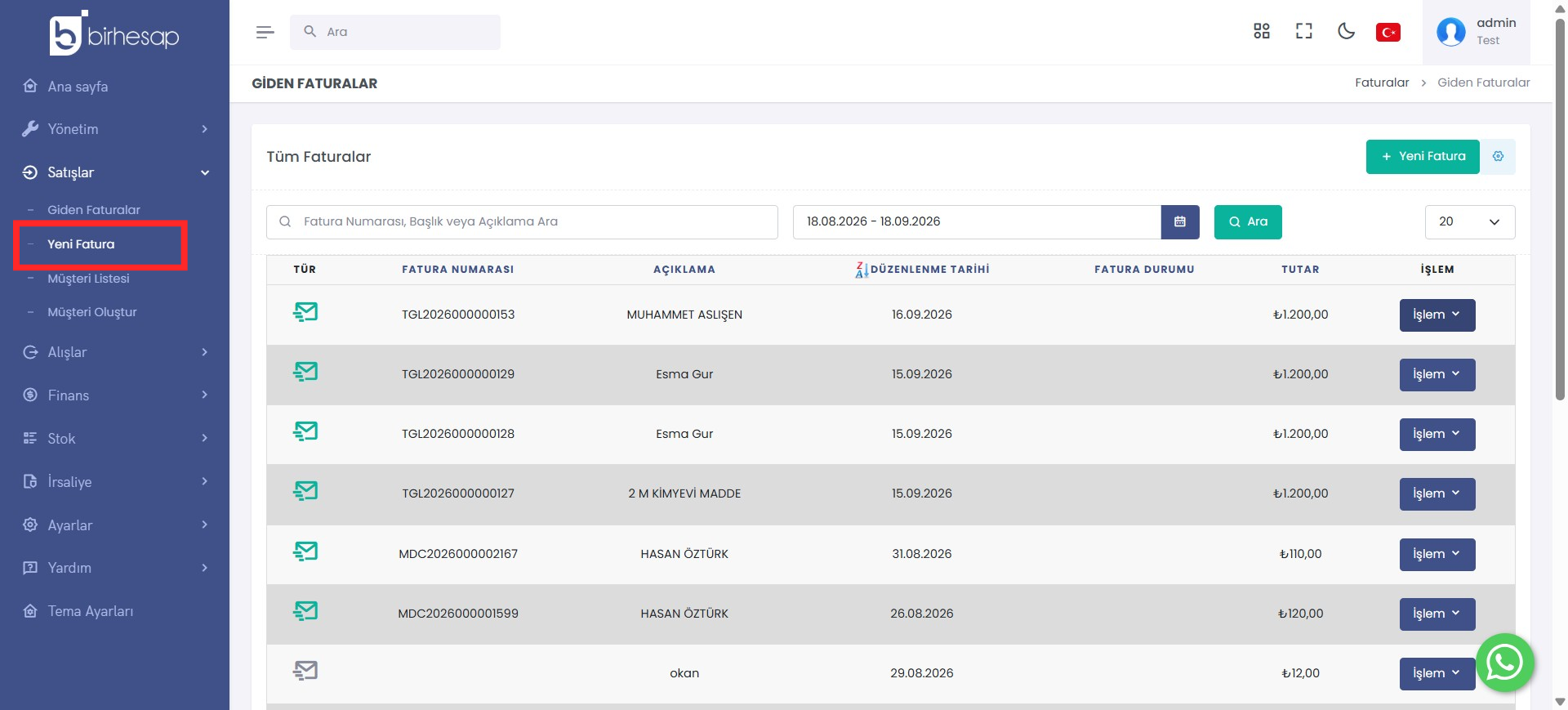
-
Fatura Arama ve Tarih Filtrelemesini Kullanın
Arama alanına Fatura Numarası, Başlık veya Açıklama bilgisi girin. Yanındaki tarih aralığı seçiciden başlangıç ve bitiş tarihlerini belirleyip yeşil Ara butonuna basarak aradığınız faturaları süzün. -
Fatura İşlem Menüsünü Kullanın
İşlem yapmak istediğiniz faturanın en sağındaki İşlem ▾ butonuna tıklayın. Açılan menüden yapabileceğiniz eylemler:- Önizleme: Faturanın taslağını/görünümünü hızlıca ekranda görüntüler.
- PDF İndir / XML İndir / HTML İndir: Faturanızı dilediğiniz dosya formatında bilgisayarınıza indirmenizi sağlar.
- Fatura Detayları: Faturaya ait teknik ve finansal detay alanlarını açar.
- E-Posta Gönder: Faturayı doğrudan müşterinizin e-posta adresine yeniden iletir.
- Kopyala: Aynı bilgileri içeren yeni bir fatura taslağı oluşturur.
- İncele: Faturanın resmi görselini ve durum detaylarını detaylı inceleme sayfasında açar.
-
Fatura Detaylarını ve Görselini İnceleyin
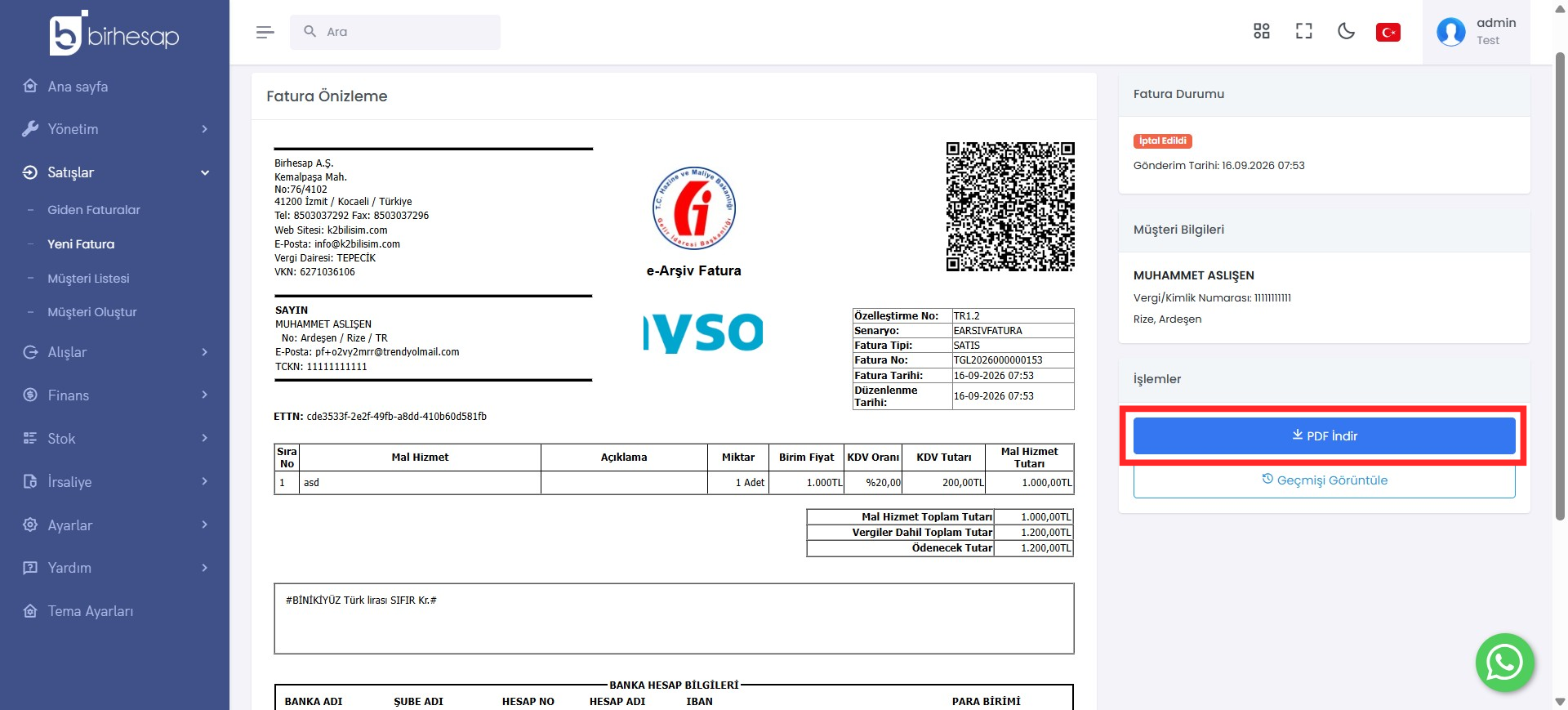
İşlem ▾ → İncele seçeneğine tıkladığınızda açılan FATURA İNCELEME sayfasında:- Faturanın resmi e-Arşiv/e-Fatura şablon görselini, karekodunu ve kalem detaylarını görebilirsiniz.
- Sağ taraftaki Fatura Durumu alanından faturanın durumunu (Örn: İptal Edildi, Onaylandı) ve gönderim tarihini kontrol edebilirsiniz.
- Sağ alt alandaki PDF İndir veya Geçmişi Görüntüle butonlarını kullanarak faturanın işlem geçmişine erişebilirsiniz.
⚠️ Önemli Bilgiler & İpuçları #
- Sayfa Başına Gösterim: Listenin sağ üstünde yer alan sayı seçeneğinden (Örn: 20, 50, 100) ekranda aynı anda kaç fatura listeleneceğini ayarlayabilirsiniz.
- Fatura Durum Etiketleri: Fatura inceleme sayfasında sağ panelde yer alan durum rozetleri (İptal Edildi, Gönderildi vb.) faturanın resmi mevzuattaki son statüsünü gösterir.
- Hızlı Yeni Fatura Oluşturma: Liste ekranının sağ üst köşesindeki yeşil + Yeni Fatura butonunu kullanarak vakit kaybetmeden yeni fatura ekranına geçiş yapabilirsiniz.
❓ Sık Sorulan Sorular (SSS) #
Soru: Aradığım eski tarihli faturayı listede göremiyorum, ne yapmalıyım? #
Cevap: Arama kutusunun yanındaki tarih filtresine tıklayarak başlangıç tarihini daha geriye alıp Ara butonuna tıklamanız yeterlidir.
Soru: Listedeki bir faturayı başka bir müşteriye tekrar kesmek için kopyalayabilir miyim? #
Cevap: Evet. Faturanın sağ tarafındaki İşlem ▾ → Kopyala butonuna bastığınızda aynı ürün ve tutar kalemleriyle yeni bir fatura taslağı açılır, müşteri veya bilgileri değiştirerek hızlıca kaydedebilirsiniz.