

BirHesap sisteminde mevcut bir kullanıcının şifresini unutması veya güvenlik gerekçeleriyle şifresinin yenilenmesi gerektiğinde, yönetici paneli üzerinden hızlıca yeni şifre tanımlayabilirsiniz. Bu kılavuzda kullanıcı şifresi değiştirme adımlarını bulabilirsiniz.
⚠️ İşlem Öncesi Bilinmesi Gerekenler #
- Başka bir kullanıcının şifresini değiştirebilmek için hesabınızın yönetici (admin) yetkisine sahip olması gerekmektedir.
- Şifre alanını boş bıraktığınız sürece kullanıcının mevcut şifresi aynen korunur. Yalnızca yeni bir şifre girdiğinizde güncelleme gerçekleşir.
- Şifre değiştirildikten sonra ilgili kullanıcının yeni şifresiyle sisteme tekrar giriş yapması gerekecektir.
📌 Bu Kılavuzda Neler Var? #
🚀 Adım Adım Kullanıcı Şifresi Değiştirme Rehberi #
-
Kullanıcı Düzenleme Ekranını Açın
Sol menüden Yönetim → Kimlik yönetimi → Kullanıcılar yolunu izleyin. Şifresini değiştirmek istediğiniz kullanıcının solunda yer alan İşlemler ❯ butonuna tıklayın ve açılan menüden Düzenle seçeneğini belirleyin.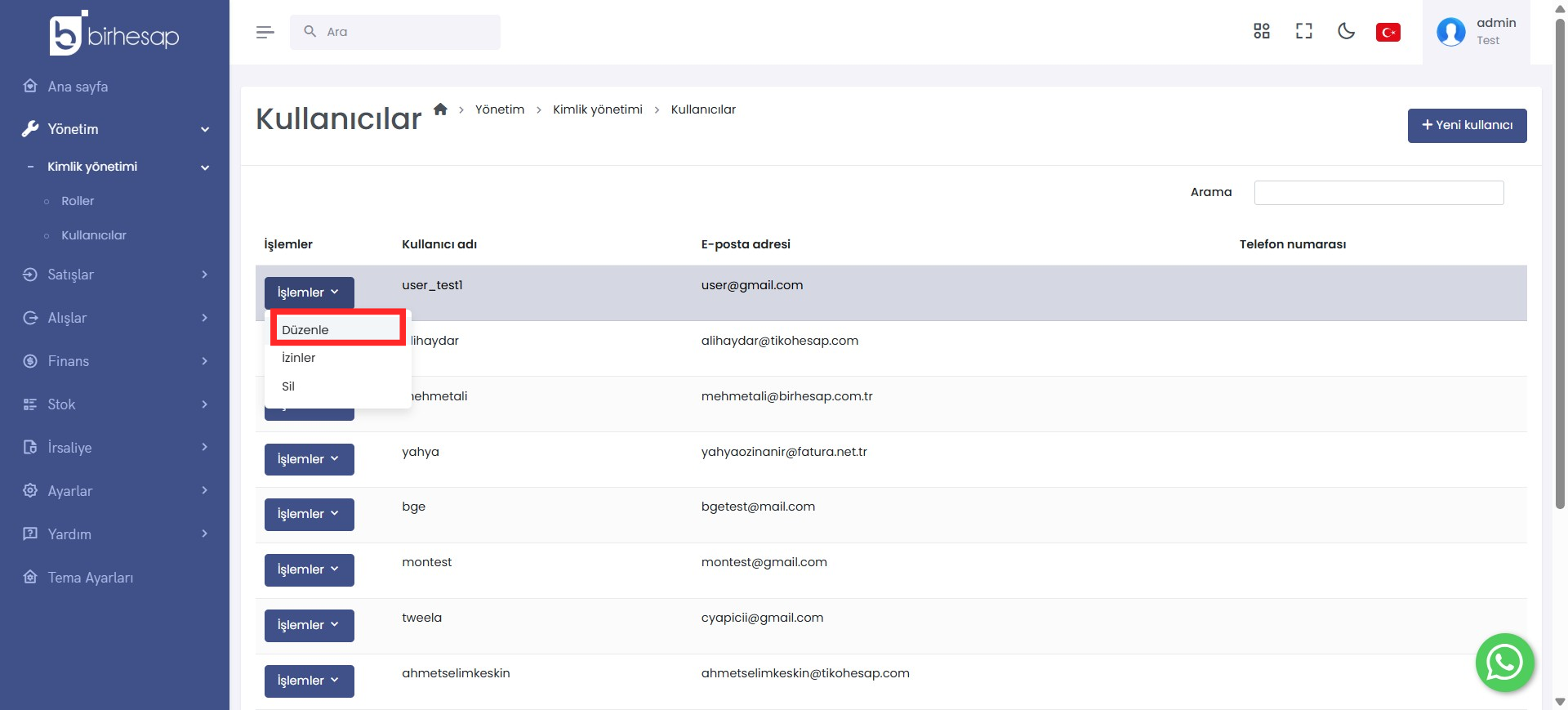
-
Yeni Şifreyi Girin
Açılan Düzenle penceresindeki Kullanıcı Bilgileri sekmesinde yer alan Şifre alanına kullanıcının yeni şifresini yazın. (Yazdığınız şifreyi kontrol etmek için kutucuğun sağındaki göz simgesini kullanabilirsiniz.)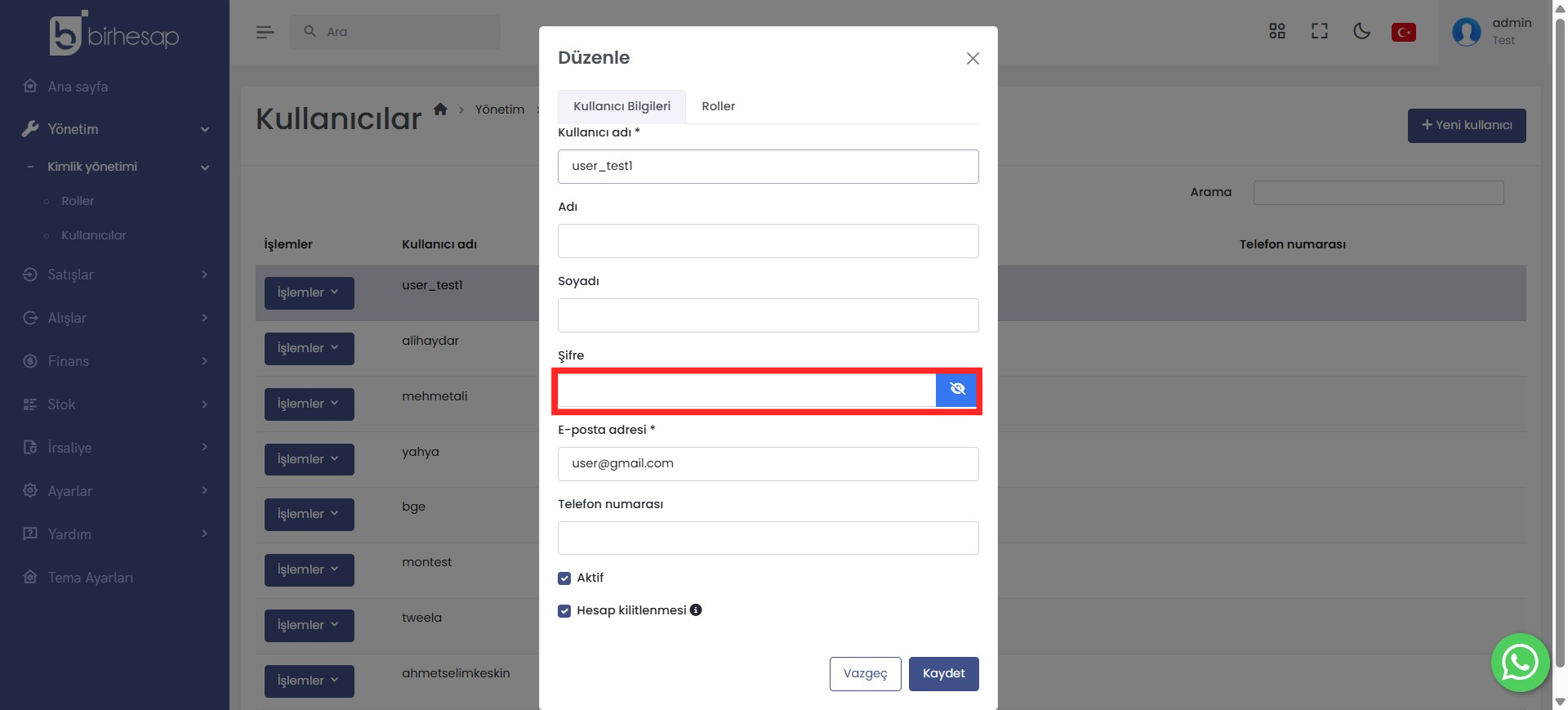
-
Değişikliği Kaydedin
Yeni şifreyi yazdıktan sonra pencerenin alt kısmında bulunan mor renkli Kaydet butonuna basarak güncelleme işlemini tamamlayın.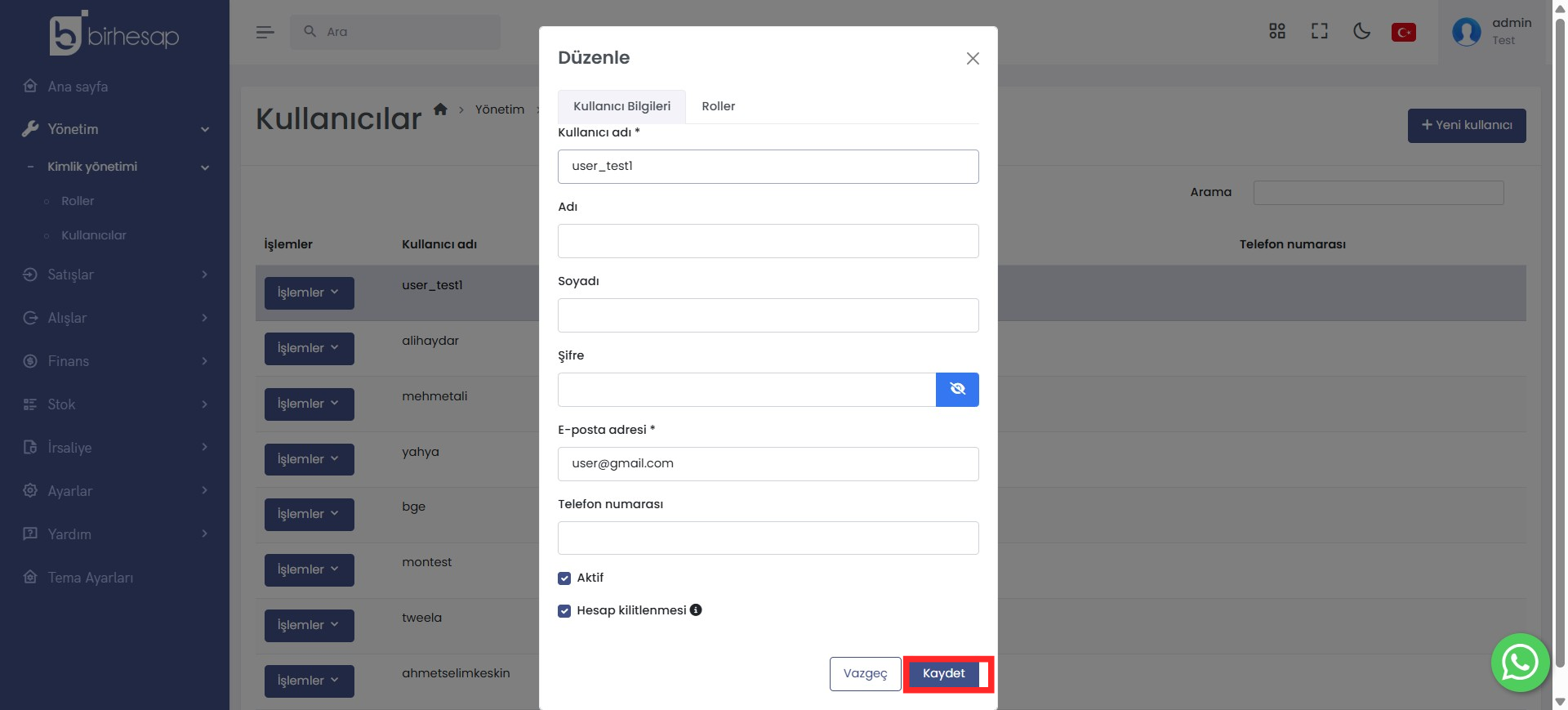
❓ Sık Sorulan Sorular #
Soru: Şifreyi değiştirdiğimde kullanıcıya bilgilendirme e-postası gider mi? #
Cevap: Sistem üzerinden şifre değiştirildiğinde kullanıcıya otomatik e-posta gönderilmez; yeni şifreyi kullanıcıya doğrudan iletmeniz gerekir.
Soru: Kullanıcı kendi şifresini profilinden değiştirebilir mi? #
Cevap: Evet. Kullanıcı kendi oturumundayken sağ üst köşedeki profil simgesine tıklayıp Şifre değiştir seçeneğini kullanarak da şifresini güncelleyebilir.
🔗 İlgili Kullanım Kılavuzları #
×
![Büyütülmüş Görsel]()